



完成qq邮箱基础功能配置需依次设置个人信息与头像、配置个性化签名、更换主题与布局、启用邮件文件夹、开启邮件提醒;每步均需保存并验证,方可使用签名、主题、个人信息展示等核心功能。

如果您已登录QQ邮箱,但尚未完成基础功能配置,则可能无法使用签名、主题、个人信息展示等核心体验。以下是完成QQ邮箱基础功能设置的具体步骤:
一、设置个人信息与头像
该步骤用于在发件时向收件人展示可识别的身份信息,提升专业性与可信度。系统将把所设昵称和头像自动显示在邮件发件栏及回复界面。
1、登录mail.qq.com后,点击右上角头像或账号名,进入下拉菜单。
2、选择“设置”选项,打开邮箱设置中心。
3、在左侧导航栏中点击“个人信息”选项卡。
4、在“昵称”栏中输入您希望对外显示的名称,例如“张明|市场部”。
5、点击头像预览图右侧的“更换”按钮,从本地上传一张尺寸适配的正方形图片。
6、确认无误后,向下滚动至页面底部,点击“保存更改”按钮。
7、系统弹出验证码窗口,输入正确字符后点击“确定”完成提交。
二、配置个性化邮箱签名
该步骤使每封发出的邮件末尾自动附加固定文字内容,适用于署名、联系方式、法律声明或品牌标语等场景。
1、仍在邮箱设置中心内,左侧导航栏切换至“签名”选项卡。
2、勾选“启用签名”复选框,激活签名功能。
3、在主编辑框中输入签名内容,支持换行与简单格式,例如:
——
李华
产品总监|XYZ科技有限公司
电话:138-XXXX-XXXX
邮箱:lihua@xyztech.com
4、如需为不同账户设置独立签名,点击“添加新签名”,并为每个签名命名(如“工作用”“个人用”)。
5、在“默认使用此签名”下拉菜单中,选择本次配置的签名作为主签名。
6、点击页面底部“保存更改”,输入验证码后确认生效。
三、更换邮箱主题与界面布局
该步骤用于调整邮箱整体视觉风格与操作区域排布,满足不同用户对界面简洁性、色彩偏好及信息密度的需求。
1、在设置中心左侧导航栏中选择“主题”选项卡。
2、浏览顶部轮播的主题缩略图,包括“经典蓝”“极简白”“深空灰”“晨曦橙”等预设方案。
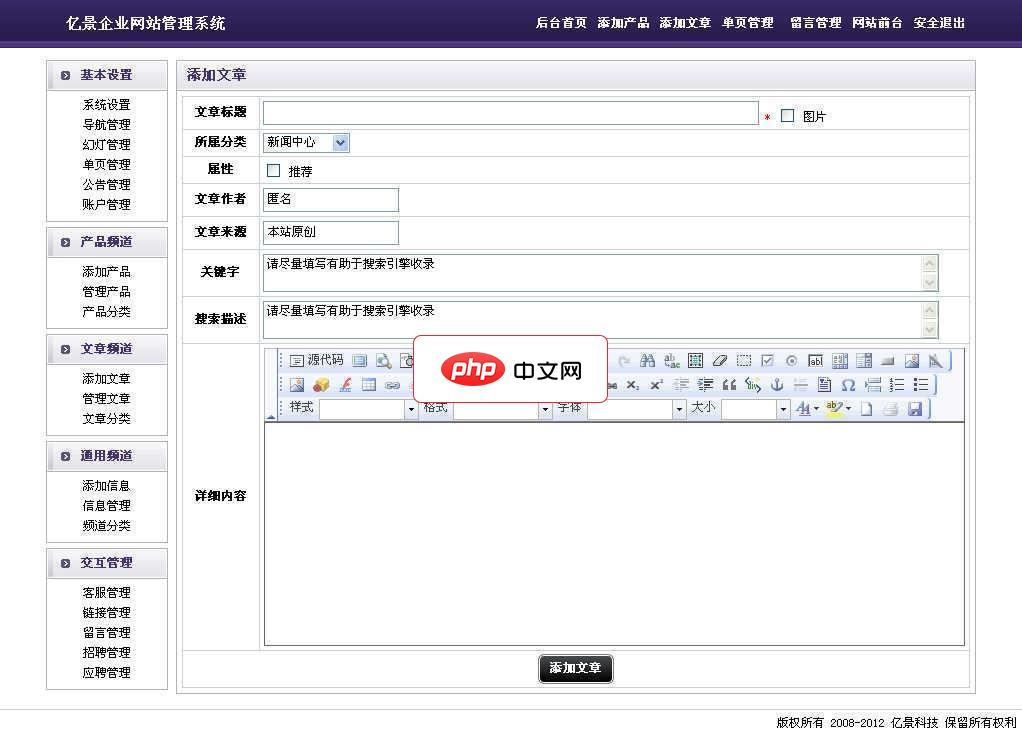
亿景企业网站管理系统是面向中小企业的网站管理系统,网页精美、大气。具有稳性定强,功能多、安全、代码加载速度快、网站内容管理的易操作性、维护方便等优点。采用div+css构架,是中小型企业建站的理想选择。亿景企业网站管理系统后台功能概述:一、 基本设置1、 系统设置:设置网站的基本信息,如网页标题、联系方式、QQ、邮箱、关键字、搜索描述等操作。2、 账户管理:管理员管理。3、 幻灯管理:设置网站的幻
3、点击任一主题卡片,界面将实时预览效果;若满意,直接点击“应用”按钮。
4、如需自定义背景图,点击“上传背景”,选择本地图片文件(推荐分辨率1920×1080,格式JPG/PNG)。
5、在“布局设置”区域,勾选或取消勾选“显示侧边栏”“收件箱顶部显示工具栏”等开关项。
6、全部调整完成后,点击页面最下方“保存更改”,完成验证即刻生效。
四、启用并管理邮件文件夹
该步骤帮助用户建立结构化邮件归档体系,避免重要邮件被淹没在收件箱中,提升后续检索效率。
1、返回QQ邮箱主界面,在左侧“文件夹”区域下方找到并点击“新建文件夹”链接。
2、在弹出对话框中输入文件夹名称,例如:【项目-A】客户沟通 或 【待处理】合同审批。
3、点击“确定”创建成功后,该文件夹将出现在左侧列表中,支持拖动排序。
4、在收件箱中勾选一封或多封邮件,点击上方工具栏中的“移动”按钮。
5、在下拉菜单中选择目标文件夹,邮件将立即移入并从原位置消失。
6、如需为某类邮件自动归档,后续可在“收信规则”中设置关键词匹配与自动移动规则。
五、开启邮件提醒与通知偏好
该步骤确保重要来信能以视觉或声音方式及时触达用户,防止因未查收而延误事务响应。
1、在设置中心左侧导航栏中点击“提醒”选项卡(部分版本显示为“通知”)。
2、开启“新邮件到达时桌面弹窗提醒”开关,并设置弹窗停留时长(3秒/5秒/10秒可选)。
3、勾选“播放提示音”,点击右侧试听按钮确认音效是否正常输出。
4、在“仅提醒以下发件人”输入框中,可填入关键联系人邮箱地址,用英文分号分隔,例如:boss@company.com;hr@company.com。
5、如使用手机QQ邮箱App,还需在App内“设置→通知设置”中同步开启“新邮件推送”权限。
6、全部配置完毕后,点击页面底部“保存更改”,输入验证码完成最终提交。





