



先检查电量、网络和存储,再清除缓存重启;若仍失败,可用odin工具强刷官方固件。1. 确保电量超50%并连接充电器;2. 使用稳定wi-fi或移动数据;3. 预留至少2gb空间;4. 进入recovery模式清除缓存分区;5. 多次失败则下载匹配固件,安装驱动后进入download mode;6. 用odin加载ap、bl、cp、csc镜像刷机,期间不断开连接。
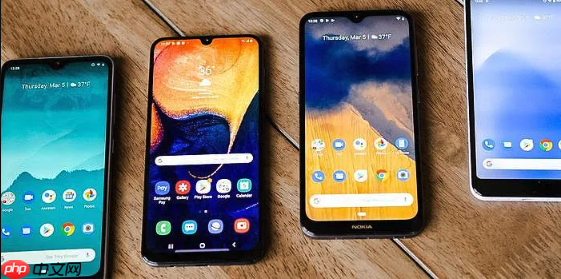
三星手机系统更新失败,先别急着送修。很多情况下是网络、电量或缓存问题导致的,可以一步步排查解决。如果常规方法无效,再考虑使用Odin工具进行强刷固件,能有效修复系统异常。
检查基础条件是否满足
系统更新对设备状态有一定要求,不达标就容易失败。
- 确保电量充足:更新前将手机充电至50%以上,最好连接充电器操作,避免中途断电导致刷机中断。
- 稳定网络连接:优先使用稳定的Wi-Fi网络,尝试打开网页确认网络通畅。若Wi-Fi不稳定,可切换至移动数据再试。
- 预留足够存储空间:系统更新需要临时存放安装包,建议至少保留2GB可用空间。清理无用照片、视频或应用,释放内部存储。
清除缓存并重启尝试
系统缓存堆积可能导致更新流程卡住,重置缓存分区常能解决问题。

- 关机状态下,同时按住电源键 + 音量上键进入恢复模式(Recovery)。
- 用音量键选择【清除缓存分区】(Clear cache partition),电源键确认执行。
- 完成后选择【重启系统】,再尝试在线更新。
使用Odin工具强刷官方固件
若多次更新失败或系统已出现严重异常,可通过Odin刷入官方固件,相当于彻底重装系统。
- 下载对应固件:从可靠来源获取与你机型和区域匹配的官方固件包(.tar.md5文件)。
- 安装驱动:在电脑上安装三星USB驱动,确保手机能被识别。
- 进入下载模式:关机后,按住音量下键 + Bixby键 + 电源键进入Download Mode,连接电脑。
- 使用Odin刷机:打开Odin工具,正确加载AP、BL、CP、CSC四项镜像,点击“Start”开始刷机。过程中不要断开数据线。
刷机完成后手机会自动重启,首次启动稍慢,属于正常现象。
基本上就这些方法,从简单到复杂逐步尝试,多数更新问题都能解决。




