如何在Word中为标题添加图标
你是否也想让文档中的标题更醒目、更具个性化?很多用户都在询问如何给Word标题添加图标,下面为你带来详细的设置步骤,一起来看看吧!
首先,打开你的Word文档,选中想要设置图标的标题文字,并将其应用为“标题1”样式(也可根据需要选择其他标题级别)。

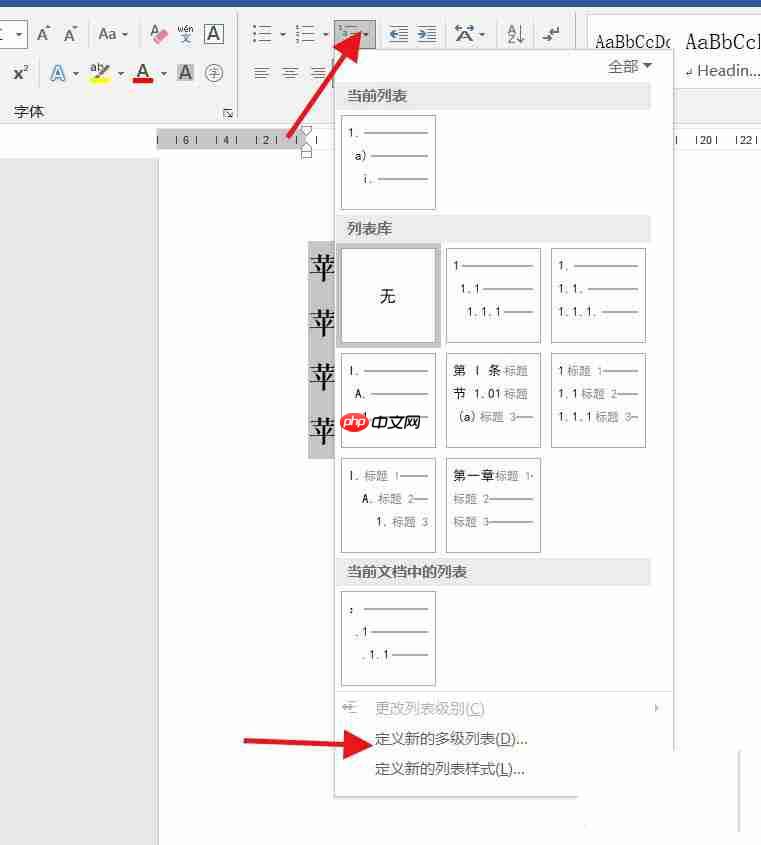
接着,点击顶部菜单栏的“多级列表”按钮旁边的下拉箭头,然后选择“定义新的多级列表”。
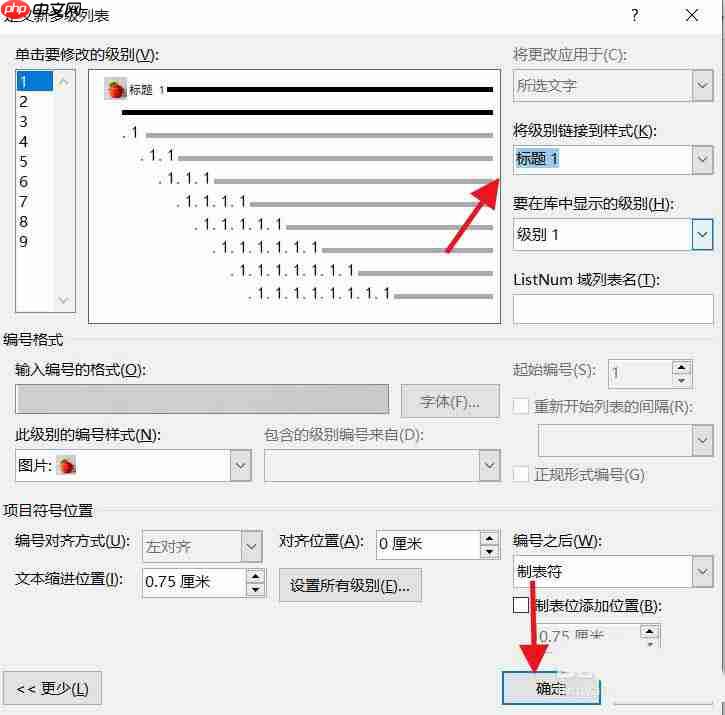
在弹出的设置窗口中,进入“级别1”选项,将“编号样式”设置为“新图片”,然后点击“图片”按钮,从你的电脑中选择一个喜欢的图标或小图像进行导入。

6款图片鼠标悬停效果JS代码
下载
6款图片鼠标悬停效果JS代码,鼠标悬停在图片上后,文字标题以6种不同的动画形式出现,兼容主流浏览器,php中文网推荐下载! 使用方法: 1、head区域引用css文件,modernizr.custom.js 2、在文件中加入!-- 代码 开始 --!-- 代码 结束 --区域代码 3、复制images文件夹里的图片到相应的路径


导入成功后,记得在“将级别链接到样式”选项中选择“标题1”,确保该图标仅应用于使用了“标题1”样式的段落。设置完成后,点击“确定”保存更改。
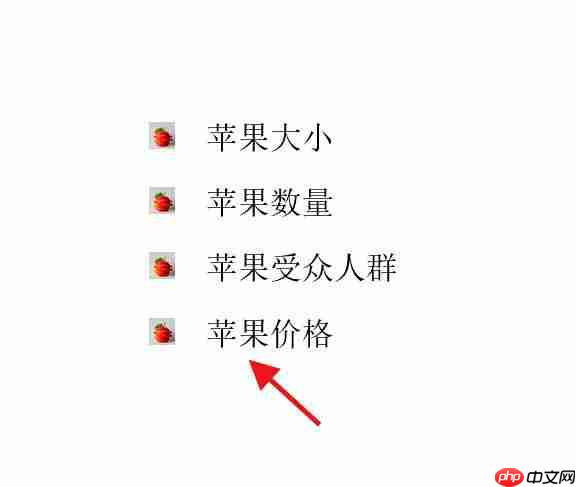
返回文档查看效果,你会发现原本的标题前面已经成功添加了自定义的图标,整个文档看起来更加生动美观!