




如何在Word中插入罗马数字页码?详细教程来了!
1、双击文档底部页脚区域,进入页眉页脚编辑模式,然后在页脚位置选择插入页码。

2、切换到“页眉和页脚工具”选项卡,点击“页码”按钮,在下拉菜单中选择“设置页码格式”。

3、在弹出的格式设置窗口中,编号格式选择“i, ii, iii...”(即罗马数字),起始页码设为1,点击“确定”。
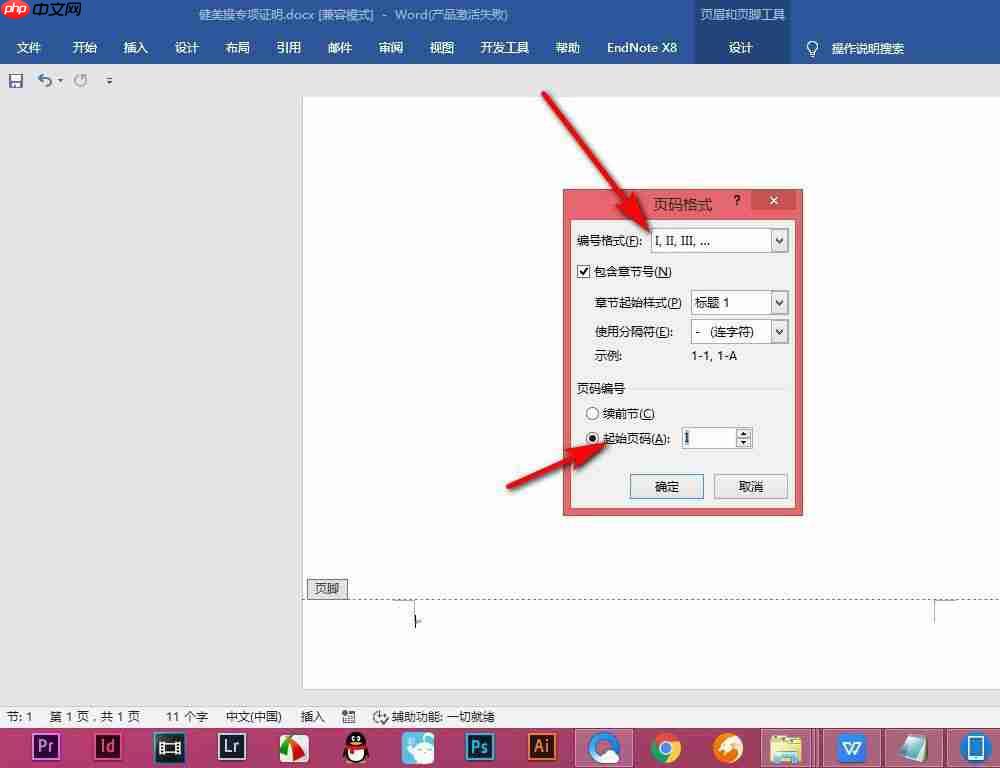
4、系统可能会提示是否应用更改,直接点击弹出框中的“确定”继续。


5、先点击“页码”→“页面底端”→选择一种基础样式,如“普通数字”。

6、重新打开“设置页码格式”对话框,确保“包含章节号”选项未被勾选,避免格式冲突,设置完成后点击“确定”。
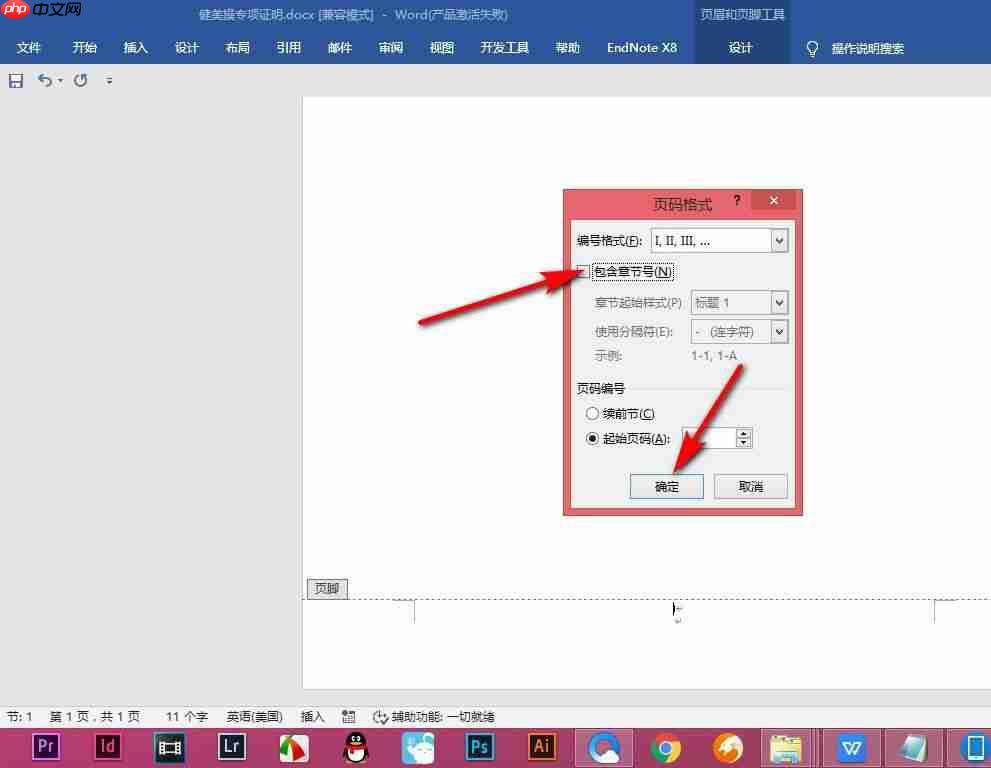
7、完成上述步骤后,即可看到页码已成功以罗马数字形式显示在页面底部。




