
首先更改系统语言可影响全局显示,通过“系统设置-语言与地区”添加并置顶目标语言;其次为单个应用设置独立语言,需在终端使用defaults命令修改;最后部分应用支持在偏好设置中直接切换语言。

如果您希望在MAC上更改系统语言,或者为操作系统和特定应用程序设置不同的显示语言,可以通过系统设置与应用偏好设置来实现。不同语言的切换有助于满足多语言用户的需求,特别是在使用国际软件时。
本文运行环境:MacBook Pro,macOS Sonoma
更改系统语言将影响登录界面及所有未单独设置语言的应用程序的显示语言。此操作通过“系统设置”中的语言与地区选项完成。
1、点击屏幕左上角的苹果菜单,选择“系统设置”。
2、在设置窗口中,点击“语言与地区”选项。
3、在“首选语言”列表中,点击“+”号添加所需语言。
4、从列表中选择一种语言,例如“English”,然后点击“添加”。
5、将新添加的语言拖动到列表顶部,使其成为首选语言。
6、系统会提示是否将整个系统语言更改为新选择的语言,点击使用 [语言名] 作为主要语言确认更改。
某些应用程序支持独立于系统语言的语言设置。此方法允许您在中文系统下运行英文版浏览器或设计软件,适用于需要特定语言界面的专业场景。
1、关闭需要更改语言的应用程序。
2、打开“启动台”,进入“其他”文件夹,打开“终端”。
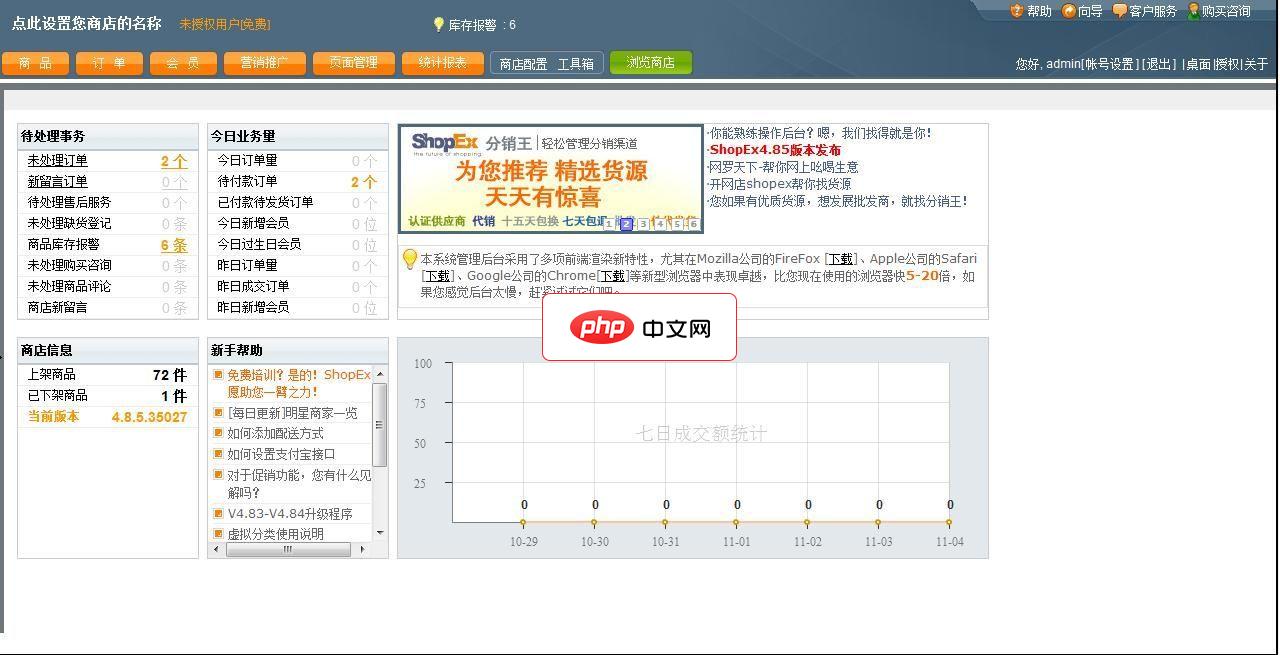
国产著名网上商店系统,真正企业级应用软件,性能卓越,在国内外享有盛誉,用户遍布欧洲、美洲、大洋洲,支持多语言,前台与后台均可设置为不同语言界面,用户帮助文档极其丰富,PHP+MySQL+Zend运行环境,让你快速建立个性化的网上商店,内置几十种网上支付网关、内置数十套精美模板,支持实体、非实体商品销售。 更新功能调整: 1、应用中心:APP的“更新时间”字段
 0
0

3、输入以下命令并回车,将 [App名称] 替换为实际应用名称,如“Safari”:
defaults write com.apple.[App名称] AppleLanguages -array "en" "zh"
4、重新启动该应用程序,界面将以指定顺序的首选语言显示。
5、若要恢复默认设置,可在终端中输入:
defaults delete com.apple.[App名称] AppleLanguages
部分第三方应用程序内置语言切换功能,无需修改系统设置或使用终端命令,直接在应用的偏好设置中即可完成语言更改。
1、打开目标应用程序,进入其“偏好设置”或“Settings”菜单。
2、查找“Language”、“语言”或类似选项。
3、从下拉菜单中选择所需语言,例如选择“English”以切换至英文界面。
4、关闭设置窗口,应用程序会自动重启或提示重启以应用更改。
5、若未看到语言选项,查阅该应用的官方文档确认是否支持多语言显示。
以上就是MAC怎么更改系统语言_MAC为系统和单个应用设置不同的显示语言的详细内容,更多请关注php中文网其它相关文章!

每个人都需要一台速度更快、更稳定的 PC。随着时间的推移,垃圾文件、旧注册表数据和不必要的后台进程会占用资源并降低性能。幸运的是,许多工具可以让 Windows 保持平稳运行。

 广告
广告Copyright 2014-2025 https://www.php.cn/ All Rights Reserved | php.cn | 湘ICP备2023035733号


 478
478





 收藏
收藏













