
Apple Pencil未被iPad识别可能因配对方式不匹配、接口类型错误或蓝牙未启用;需按代际(第1/2代、USB-C版、Pro)对应操作配对与充电,并可通过蓝牙重置及重启解决故障。
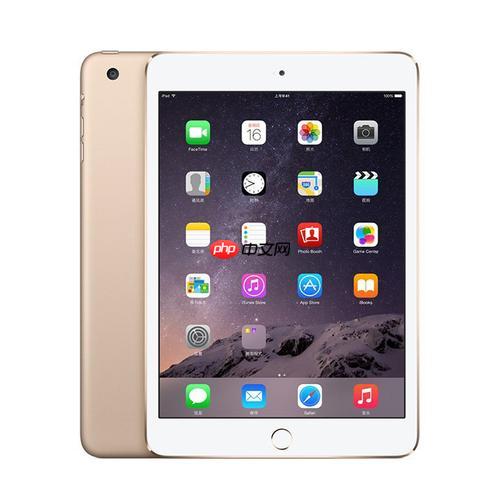
如果您已购入Apple Pencil但iPad未识别该设备,则可能是由于配对方式不匹配、接口类型错误或蓝牙未启用所致。以下是针对不同代际Apple Pencil与各类iPad机型的配对与充电操作步骤:
第1代Apple Pencil依赖物理接口连接,需通过Lightning或USB-C转接方式完成初始配对,并在配对后维持供电与通信链路。
1、取下Apple Pencil笔帽,露出底部Lightning接口。
2、将Lightning接口插入支持该型号的iPad(如iPad第6–9代)的Lightning端口。
3、等待屏幕弹出“配对”按钮,轻点确认;若未出现,请确保iPad蓝牙已开启且未处于飞行模式。
4、对于iPad第10代及更新机型(配备USB-C接口),需使用USB-C转Lightning转换器,并将Apple Pencil插入转换器的Lightning端口,另一端接入iPad USB-C口。
5、配对成功后,可拔出Pencil;后续每次使用前无需重复配对,仅需插入接口即可充电并恢复连接。
第2代Apple Pencil采用磁吸式无线配对与充电机制,依赖iPad侧边磁性接口与蓝牙协同工作,配对为一次性操作。
1、确保iPad蓝牙已开启:进入“设置” > “蓝牙”,确认开关为绿色状态。
2、将Apple Pencil平边朝向iPad右侧边缘(音量键附近),居中吸附于磁性接口区域,听到轻微“咔嗒”声即表示吸附到位。
3、等待屏幕显示“已连接”提示及当前电量百分比,即表示配对完成。
4、吸附状态下自动开始充电;断开吸附后,Pencil仍保持配对状态,下次靠近即自动重连。
5、若吸附后无响应,请检查iPad是否佩戴厚磁吸保护壳——部分非官方壳体可能屏蔽磁信号,建议临时移除后重试。
USB-C版Apple Pencil面向最新iPad机型设计,兼容USB-C直连与磁吸收纳双重机制,配对流程融合有线稳定性与无线便捷性。
1、将Apple Pencil的USB-C接口直接插入iPad(如iPad第10代、iPad Air M2/M3、iPad Pro M4/M5等)的USB-C端口。
2、屏幕将立即弹出配对请求,点击“配对”按钮完成绑定。
3、拔出Pencil后,可将其磁吸至iPad右侧边框指定区域进行收纳与无线充电,吸附即充,无需插拔。
4、首次配对后,系统自动记忆设备;若后续失连,重新吸附或插入USB-C口即可恢复连接,无需再次点击配对。
Apple Pencil Pro具备更高精度传感器与新交互逻辑,其配对依赖更严格的硬件协同条件,需确保iPad系统版本与固件兼容。
1、确认iPad运行iOS/iPadOS 18.2或更高版本,并已安装最新系统更新。
2、将Apple Pencil Pro平边对准iPad右侧磁吸区(与第2代位置一致),完全贴合吸附,持续3秒以上,直至屏幕显示“正在配对”动画。
3、等待约8–12秒,屏幕显示“Apple Pencil Pro已连接”及实时电池图标,表示配对成功。
4、吸附状态下同步执行充电与固件校准;若电量低于10%,建议先吸附充电2分钟再尝试配对。
5、配对完成后,可在“设置” > “Apple Pencil”中启用悬停检测、压感调节及双击功能自定义。
当所有常规配对方式均失效时,可执行底层通信重置以清除异常绑定状态,适用于全部代际Apple Pencil。
1、前往iPad“设置” > “蓝牙”,确保蓝牙处于开启状态。
2、在“我的设备”列表中查找已显示的Apple Pencil名称,轻点右侧信息图标(ⓘ)。
3、选择“忽略此设备”,确认删除配对记录。
4、重启iPad:按住顶部按钮与任一音量键,滑动关机后等待30秒,再长按顶部按钮开机。
5、重启完成后,立即执行对应代际的原始配对流程(如插入、吸附或USB-C直连),等待配对按钮出现并点击。
以上就是Apple Pencil怎么连接iPad iPad触控笔配对与充电教程的详细内容,更多请关注php中文网其它相关文章!

每个人都需要一台速度更快、更稳定的 PC。随着时间的推移,垃圾文件、旧注册表数据和不必要的后台进程会占用资源并降低性能。幸运的是,许多工具可以让 Windows 保持平稳运行。

Copyright 2014-2025 https://www.php.cn/ All Rights Reserved | php.cn | 湘ICP备2023035733号


 452
452









 收藏
收藏













