需先定位iPad序列号再通过苹果官网查询保修状态:可在设置→通用→关于本机中查看,或从包装盒、发票、Mac访达/iTunes、爱思助手等渠道获取,最后访问checkcoverage.apple.com验证。
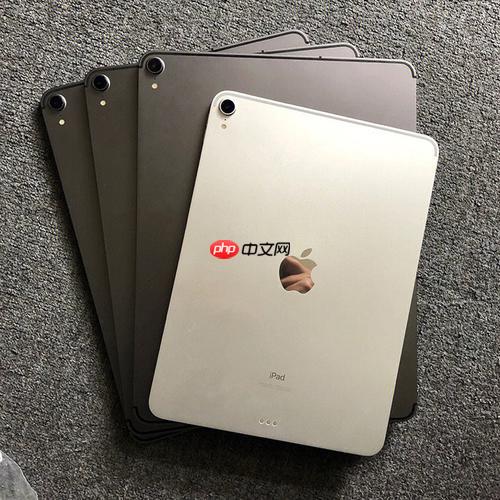
如果您需要确认 iPad 是否在保修期内,但无法找到设备序列号或不知如何查询保修状态,则需先定位序列号位置,再通过官方渠道验证。以下是具体操作步骤:
序列号是查询保修信息的关键标识,可在系统设置中快速获取,无需连接电脑或拆机。该方法适用于所有正常开机且可操作的 iPad 机型。
1、打开 iPad 的“设置”应用。
2、向下滚动并点击“通用”。
3、点击“关于本机”。
4、向下滑动页面,找到并记录“序列号”字段后的12位字母数字组合(如 DMPQH2N0J92G)。
5、若需复制,可长按该序列号直至弹出“拷贝”选项,点击后即完成复制。
当设备无法开机、屏幕损坏或系统异常时,物理载体成为最可靠的序列号来源。包装盒条形码旁及原始购机凭证中均印有完整序列号,且与设备本体一致。
1、取出 iPad 原始包装盒,翻至底部或侧面标签区域。
2、寻找标有“Serial Number”或“序列号”的字段,其后紧随的12位字符即为有效序列号。
3、若保留电子或纸质发票,查找订单详情页或收据抬头下方,通常包含“SN:”或“序列号:”字样及其对应值。
苹果官方“查看保障状态”页面提供实时、权威的保修信息,包括激活日期、剩余保修天数及是否覆盖 AppleCare+ 服务。该查询不依赖设备当前状态,仅需有效序列号。
1、在任意浏览器中访问:https://checkcoverage.apple.com。
2、在输入框内粘贴已获取的序列号。
3、完成验证码识别后点击“继续”。
4、页面加载完成后,查看“保障到期日期”和“预计激活日期”两项,其中“保障到期日期”即为保修截止日。
当 iPad 已连接至可信电脑且曾同步过数据时,访达(macOS Catalina 及更新系统)或 iTunes(Windows 及旧版 macOS)会缓存设备基础信息,含序列号与首次同步时间,可间接辅助判断保修窗口。
1、使用原装数据线将 iPad 连接至已安装最新版 macOS 或 Windows 系统的电脑。
2、Mac 用户打开“访达”,在边栏“位置”下选择已连接的 iPad 图标;Windows 用户打开 iTunes,点击左上角设备图标。
3、进入设备摘要页后,查找“序列号”字段,并记录其值。
4、在同一页面中查看“上次同步时间”,若该时间与购机时间接近,可作为激活日期的参考依据,但不具法律效力,须以官网查询结果为准。
部分第三方iOS辅助工具支持离线读取设备硬件信息,在系统未越狱、未关闭分析权限的前提下,可快速显示序列号、IMEI、激活锁状态等,适用于批量检测或售后初步筛查。
1、在可信渠道下载并安装“爱思助手”PC版或Mac版。
2、用数据线连接 iPad 并信任此电脑(若提示“信任此电脑”,请在 iPad 上点击“信任”)。
3、软件自动识别设备后,在主界面左侧导航栏点击“详细信息”。
4、在右侧信息列表中定位“序列号”,并核对是否与设置中一致;部分版本还会显示“保修状态(预估)”,但该字段仅为算法推测,不可替代苹果官网结果。
以上就是iPad序列号在哪里看 iPad保修期查询方法的详细内容,更多请关注php中文网其它相关文章!

每个人都需要一台速度更快、更稳定的 PC。随着时间的推移,垃圾文件、旧注册表数据和不必要的后台进程会占用资源并降低性能。幸运的是,许多工具可以让 Windows 保持平稳运行。

Copyright 2014-2025 https://www.php.cn/ All Rights Reserved | php.cn | 湘ICP备2023035733号


 707
707









 收藏
收藏