


本教程的重点是实物表面的质感部分的制作。由于图形不是很规则,高光及暗调部分不是很好控制,制作的时候一定要有耐心,需要慢慢去调整。
最终效果 
1、新建一个800 * 600 像素的文件,背景填充白色。新建一个图层命名为“整体轮廓”,用钢笔勾出图1所示的选区,填充黑色,效果如图2。 

2、用钢笔工具勾出下图所示的选区,按Ctrl + J 把选区部分的图形复制到新的图层,然后把得到的图层锁定图层。 
3、选择渐变工具,颜色色后着如图4,拉出图5所示的线性渐变。 

4、把当前操作的图层复制一层,填充颜色:#8C5745,效果如下图。 
5、按Ctrl 点图层面板“整体轮廓”缩略图调出选区,执行:选择 > 修改 > 收缩,数值为8,确定后按Ctrl + Alt + D 羽化5个像素,然后按Delete 删除,效果如图8。 

6、同样调出“整体轮廓”的选区,新建一个图层,执行:选择 > 修改 > 收缩,数值为6,确定后按Ctrl + Alt + D 羽化3个像素,填充颜色:#F8C9B6,如图9。填充后不要曲线选区。再执行:选择 > 修改 > 收缩,数值为5,确定后按Delete 删除,效果如图11。 


#p# 7、用套索工具勾出图12所示的选区,按Ctrl + Alt + D 羽化5个像素,按Ctrl + M 稍微调暗一点,效果如图13。 
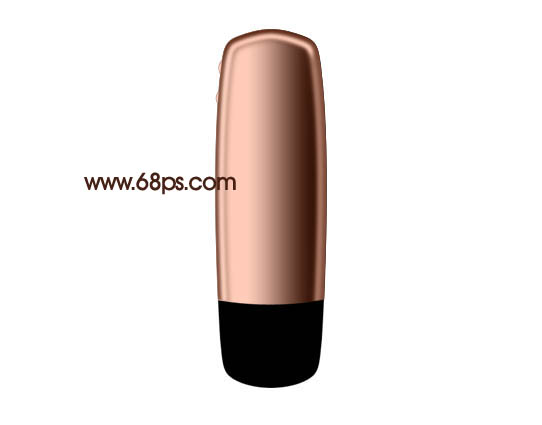
8、用钢笔工具勾出图14所示的选区,填充白色,效果如图15。 

9、同样的方法制作出其它部分的高光和暗调效果,如下图。 
10、用钢笔工具勾出底部的选区如图17,新建一个图层拉上黑白线性渐变,效果如图18。 

11、同上的方法制作出高光和暗调部分,如下图。 
12、再制作几个按钮,效果如图20-22。 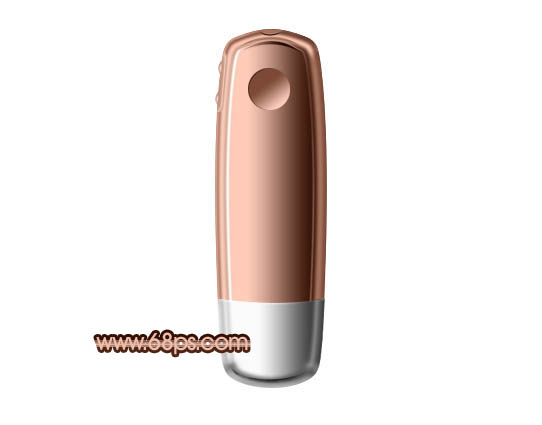

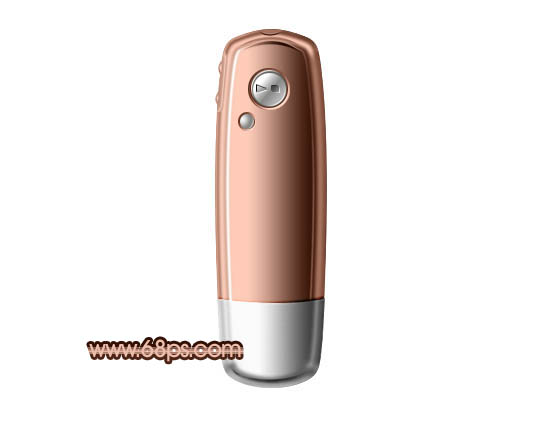
13、最后加上背景,再调整一下对比度,完成最终效果。


0


0
Photoshop 一款逼真的小型MP3

PHP中文网
发布时间:2016-06-01 14:36:44
|1846人浏览过
|来源于php中文网
原创
相关文章
ps蒙版怎么只显示选区部分 ps如何把选区变成蒙版
ps蒙版和橡皮擦有什么区别 ps蒙版和橡皮擦哪个更好用
PS怎么画波浪线 PS滤镜扭曲制作规则波纹线条及频率设置教程【详解】
PS怎么画毛笔笔触 PS画笔预设导入及压感动态设置流程【详解】
PS怎么提取线稿 PS照片转素描线条及高反差保留去色流程【全攻略】
本站声明:本文内容由网友自发贡献,版权归原作者所有,本站不承担相应法律责任。如您发现有涉嫌抄袭侵权的内容,请联系admin@php.cn
热门AI工具




