


本教程主要是利用图层样式来制作气泡效果。大致方法:先用选框工具拉出正圆选区,填充颜色把填充改为0,然后设置图层样式,制作出简单的气泡,再适当加点高光,效果就出来了。
来源:UCD博客 作者:不详
本教程主要是利用图层样式来制作气泡效果。大致方法:先用选框工具拉出正圆选区,填充颜色把填充改为0,然后设置图层样式,制作出简单的气泡,再适当加点高光,效果就出来了。
最终效果 

1、新建文件背景色为黑,新建一个图层,用椭圆选框工具拉一个正圆选区,然后填充白色,把填充改为:0%,然后取消选区,创建图层调出图层样式,参数及效果如下图。 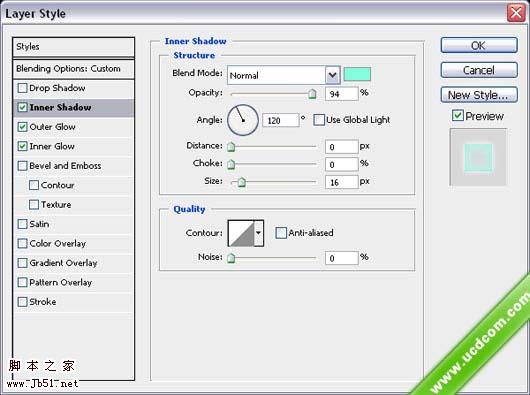


2、新建层,调出正圆选区填充白色,把填充改为:0%,双击图层调出图层样式做发光效果。。 

3、新建层选择笔刷,做颜色反光效果。 
4、新建层做第二个气泡,方法同上,加图层样式如图。 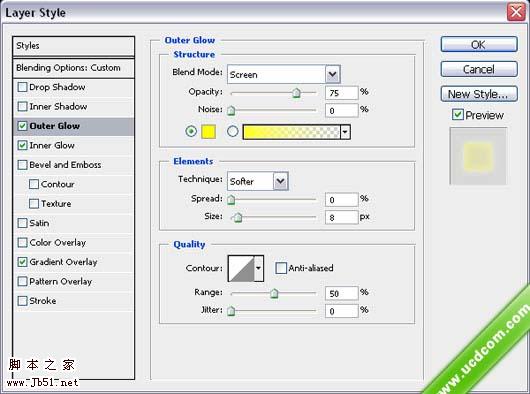

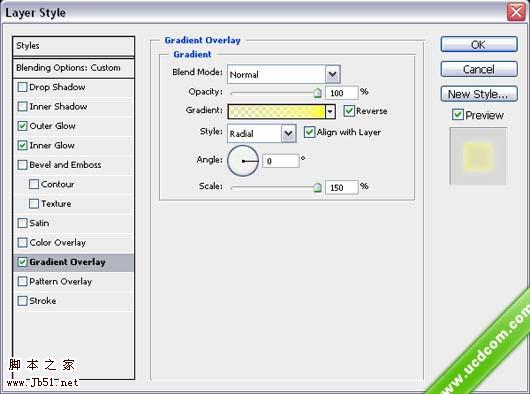
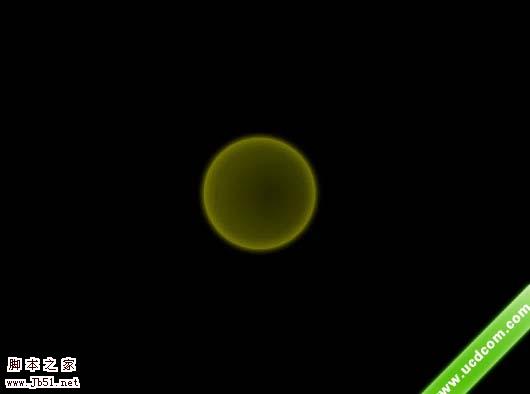
5、做出不同颜色很多气泡如图。 
6、用笔刷在背景层上新建一层刷上颜色,完成最终效果。


0


0
Photoshop 漂亮的彩色气泡效果

PHP中文网
发布时间:2016-06-01 14:36:45
|1465人浏览过
|来源于php中文网
原创
相关文章
ps怎么查看蒙版选区红色部分 ps进入快速蒙版模式快捷键
ps蒙版锁定怎么解除 ps图层和蒙版怎么取消链接
ps蒙版填充黑色还是白色 ps蒙版中黑白灰三色的具体含义
ps蒙版快捷键是什么 ps添加蒙版的快捷键怎么设置
ps图层蒙版属性浓度怎么调 ps蒙版半透明遮罩效果怎么做
相关标签:
本站声明:本文内容由网友自发贡献,版权归原作者所有,本站不承担相应法律责任。如您发现有涉嫌抄袭侵权的内容,请联系admin@php.cn
热门AI工具


相关专题


热门下载
相关下载
精品课程
相关推荐
/
热门推荐
/
最新课程

麦子学院Photoshop切片视频教程
共13课时 | 3.8万人学习

PS技法与切片技术视频教程
共9课时 | 5.2万人学习




