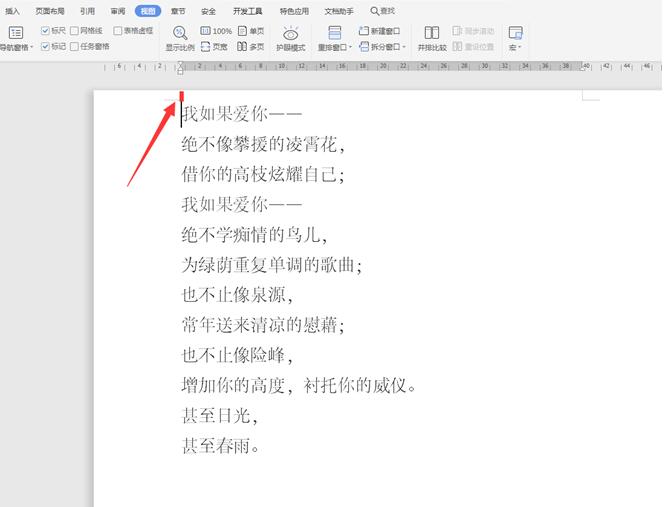
如何在 word 中熟练使用标尺功能?word 中的标尺功能是排版和布局的重要工具,它可以让您轻松设置和调整页面元素。接下来,php小编苹果将详细介绍 word 标尺功能的使用方法,帮助您提升排版效率,打造美观专业的文档。请继续阅读了解具体步骤和技巧,以充分利用 word 标尺功能。
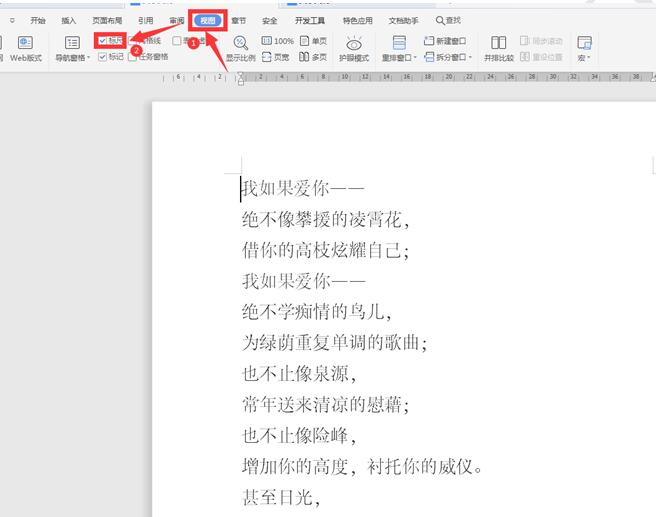
首先我们调出word里的标尺,点击工具栏中的【视图】,在下拉菜单中勾选【标尺】。
点击上方水平标尺中的上三角形,会显示【首行缩进】。
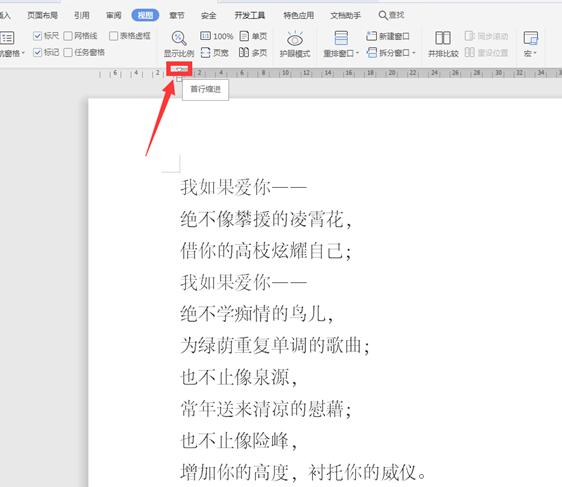
我们拖动这个按钮,会发现第一行完成缩进。
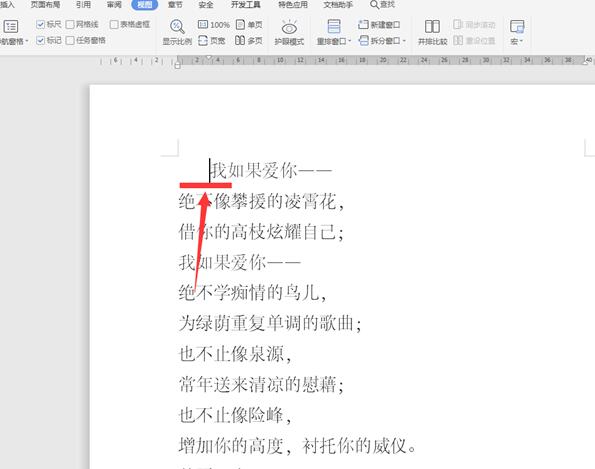
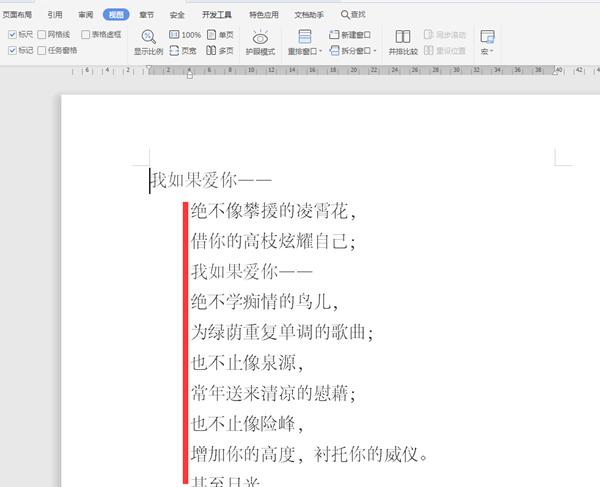
点击水平标尺上的中间三角形,显示【悬挂缩进】。
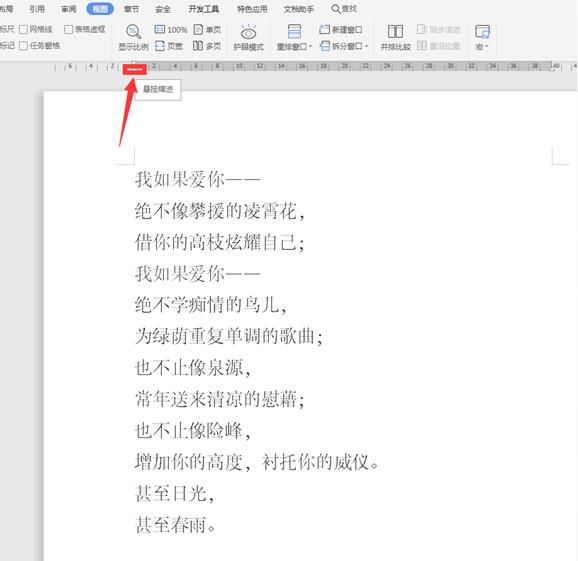
拖动这个按钮,会发现除了首行之外,其余行完成缩进。
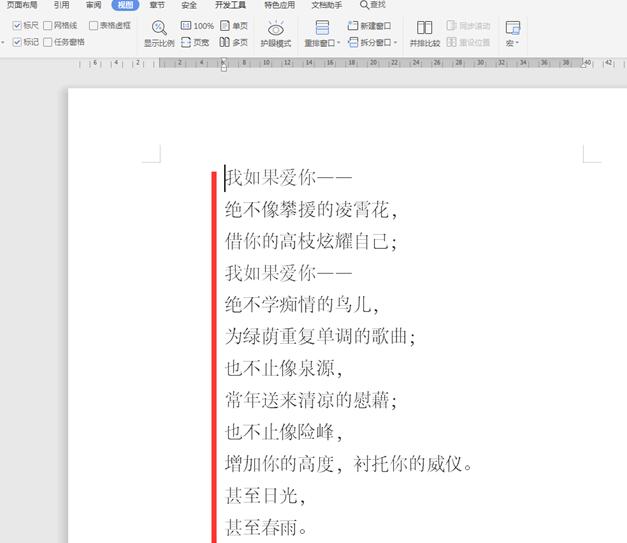
点击水平标尺上的下小长方形,会显示【左缩进】。

网钛淘拍CMS(TaoPaiCMS) V1.60
下载
2013年07月06日 V1.60 升级包更新方式:admin文件夹改成你后台目录名,然后补丁包里的所有文件覆盖进去。1.[新增]后台引导页加入非IE浏览器提示,后台部分功能在非IE浏览器下可能没法使用2.[改进]淘客商品管理 首页 列表页 内容页 的下拉项加入颜色来区别不同项3.[改进]后台新增/修改淘客商品,增加淘宝字样的图标和天猫字样图标改成天猫logo图标4.[改进]为统一名称,“分类”改
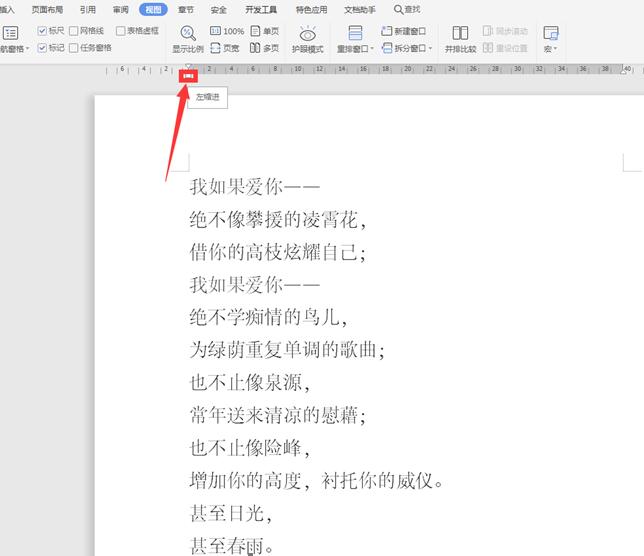
拖动这个按钮,会发现整个文章向右移动。
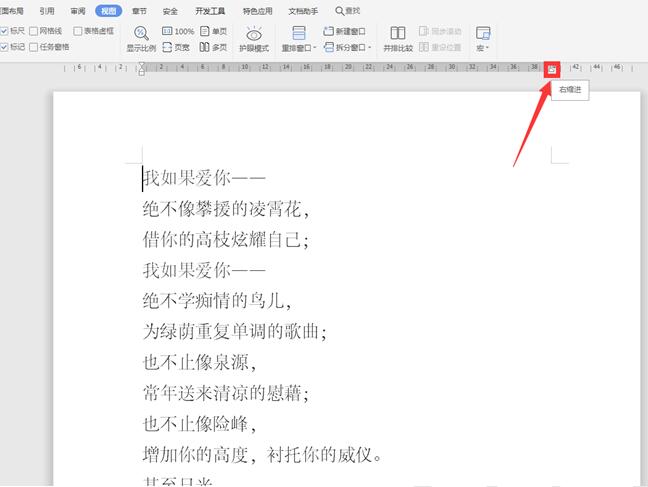
同理,在右边也有一个【右缩进】,功能与【左缩进】类似,只是右边向左边移动。
在左侧的垂直标尺上方有一个黑白分割的线,鼠标移动到该位置会变成一个拉伸的箭头,并显示【上边距】。
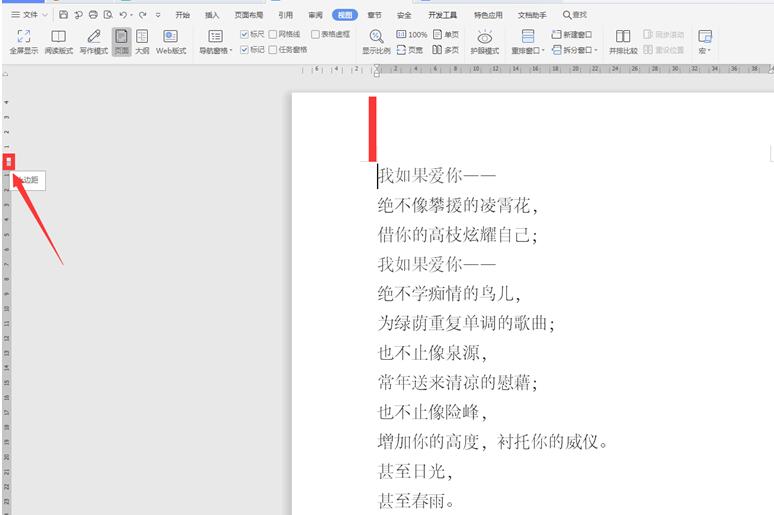
拖动该箭头,整篇文档向上方移动。