



本篇文章给大家介绍一下centos7为php安装mssql扩展的方法。有一定的参考价值,有需要的朋友可以参考一下,希望对大家有所帮助。
1、下载 freetds
依次执行以下脚本:
立即学习“PHP免费学习笔记(深入)”;
cd /usr/local/src/
wget ftp://ftp.freetds.org/pub/freetds/stable/freetds-patched.tar.gz
tar -zxvf freetds-patched.tar.gz
即,进入 /usr/local/src 目录(我一般习惯把编译用到的源代码放在这里),下载 freetds 的源码,然后解压。
2、安装 freetds
依次执行以下脚本:
立即学习“PHP免费学习笔记(深入)”;
cd freetds-1.2/
./configure --prefix=/usr/local/freetds --with-tdsver=7.4 --enable-msdblib
make && make install
注意上面的 freetds-1.2,根据你自己下载的不同 freetds 版本,这里可能会有所不同,反正就是进入你解压出来得到的文件夹。然后 --with-tdsver=7.4 这里,根据 SqlServer 的不同版本灵活选择,具体可以参考下图自行选择,我使用的是 SqlServer 2012,所以选择的 7.4 版本:
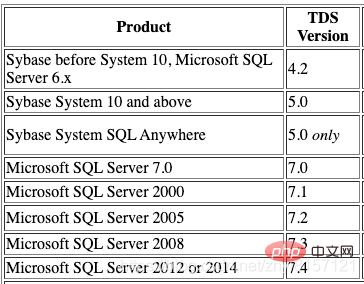
以上版本选择的内容来自 freetds 的官方文档,文档地址:https://www.freetds.org/userguide/ChoosingTdsProtocol.html
3、配置 freetds
依次执行以下命令来初始化 freetds 配置:
echo "/usr/local/freetds/lib/" > /etc/ld.so.conf.d/freetds.conf
ldconfig
其他的配置不需要,网上有一些教程写要在 freetds.conf 中配置 MSSQL 的连接信息。其实大可不必,在调用的时候配置就可以了,也就是在 PHP 代码中配置,这样多灵活。
4、测试 freetds
执行以下命令来查看 freetds 版本:
# /usr/local/freetds/bin/tsql -C
Compile-time settings (established with the "configure" script)
                            Version: freetds v1.2
             freetds.conf directory: /usr/local/freetds/etc
     MS db-lib source compatibility: yes
        Sybase binary compatibility: no
                      Thread safety: yes
                      iconv library: yes
                        TDS version: 7.4
                              iODBC: no
                           unixodbc: no
              SSPI "trusted" logins: no
                           Kerberos: no
                            OpenSSL: yes
                             GnuTLS: no
                               MARS: yes
执行以下命令来测试 freetds 连接:
# /usr/local/freetds/bin/tsql -H example.com -p 1433 -U username -P password
locale is "en_US.UTF-8"
locale charset is "UTF-8"
using default charset "UTF-8"
1> select @@version
2> go

Microsoft SQL Server 2012 - 11.0.2100.60 (X64)
	Feb 10 2012 19:39:15
	Copyright (c) Microsoft Corporation
	Standard Edition (64-bit) on Windows NT 6.2 <X64> (Build 9200: ) (Hypervisor)

(1 row affected)
其中 example.com 是 MSSQL 的 host 地址, username 和 password 分别是 MSSQL 的用户名和密码。

5、下载 PHP-5.6.40 源码
依次执行以下脚本:
立即学习“PHP免费学习笔记(深入)”;
cd /usr/local/src/
wget https://www.php.net/distributions/php-5.6.40.tar.gz
tar -zxvf php-5.6.40.tar.gz
和上面下载 freetds 一样,这里不再赘述。
6、安装 PHP-5.6.40-MSSQL 扩展
依次执行以下脚本:
立即学习“PHP免费学习笔记(深入)”;
cd php-5.6.40/ext/mssql/
/www/server/php/56/bin/phpize
./configure --with-php-config=/www/server/php/56/bin/php-config --with-mssql=/usr/local/freetds/
make && make install
上面的 /www/server/php/56/bin/ 路径,因为的在宝塔中使用的 php 的安装路径是这个,所以路径就写成这样,大家根据自己情况调整。
得到类似如下的输出,说明扩展安装完成了:
...
Build complete.
Don't forget to run 'make test'.

Installing shared extensions:     /www/server/php/56/lib/php/extensions/no-debug-non-zts-20131226/
7、修改 php.ini
这里在哪里修改大家就随意了,我就直接用宝塔前端修改了,没用命令行。在 php.ini 中添加如下几行:
[mssql]
extension=mssql.so
修改完成之后保存,然后重启 php 服务。
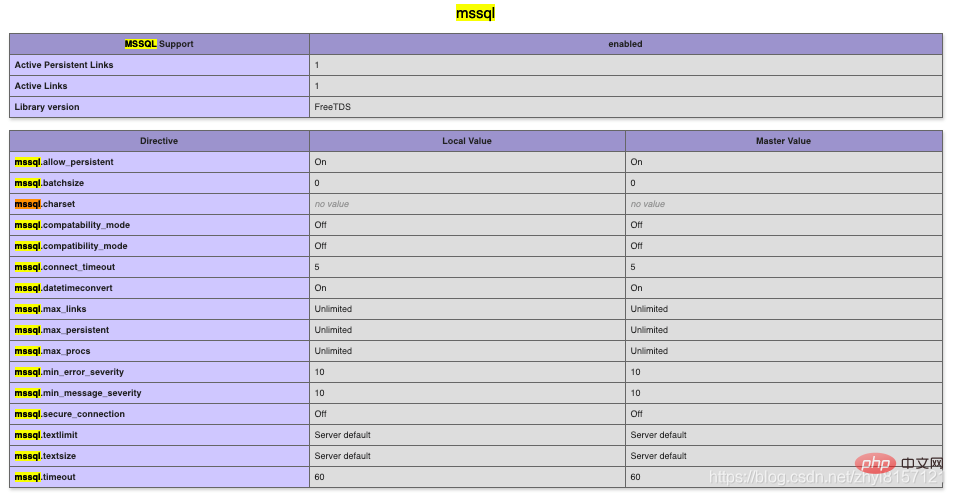
查看 phpinfo,可以看到 mssql 扩展已经启用了。
大功告成。
推荐学习:php视频教程




