



edius 是一款专业级的视频剪辑工具,为视频添加音轨是日常创作中不可或缺的操作。接下来,我们将以清晰、实用的方式,讲解如何在 edius 中为视频添加并处理音轨。
首先,启动 Edius 软件,并将待编辑的视频素材导入项目。随后,将该视频拖入时间线轨道中,为后续音轨添加做好准备。
一、音频文件的导入操作
点击顶部菜单栏中的“文件”选项,选择“导入”命令,在弹出的窗口中浏览并定位目标音频文件(支持 MP3、WAV、AIFF 等主流格式)。选中后点击“打开”,音频即会加载至素材库面板中,供随时调用。
二、将音频插入时间轴
从素材库中选中已导入的音频文件,将其直接拖拽至时间轴区域——可放置于视频轨道上方或下方任意空白音频轨道位置,系统将自动创建或启用对应音频轨道。如需叠加背景音乐、旁白、音效等多层声音,可重复此操作添加多个独立音频轨道。

三、精准定位音频片段
在时间轴上,通过鼠标左键点击并拖动音频片段的边缘,可自由调节其起始与结束时间;也可整体拖动音频块,将其对齐至视频中特定画面节点,确保声音与视觉内容节奏一致、逻辑连贯。

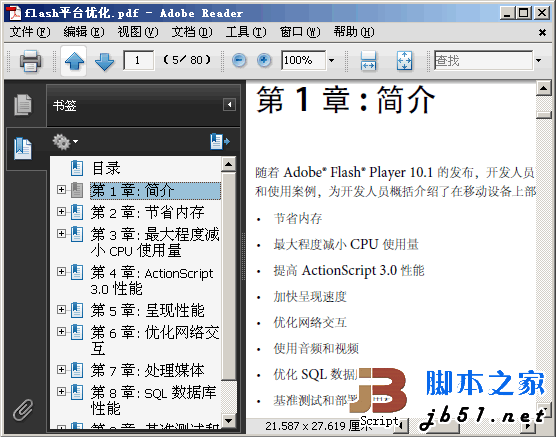
来自Adobe官方的Flash动画优化指南教程,包括以下的内容: • 如何节省内存 • 如何最大程度减小 CPU 使用量 • 如何提高 ActionScript 3.0 性能 • 加快呈现速度 • 优化网络交互 • 使用音频和视频 • 优化 SQL 数据库性能 • 基准测试和部署应用程序 …&hel
四、实现音画同步校准
若发现音频与视频动作存在延迟或错位(例如人物开口与语音不同步),可通过微调音频轨道位置进行手动校正。建议配合播放预览与波形图参考,逐帧比对关键动作点,提升同步精度。
五、精细化音频处理
裁切处理:在时间轴中选中音频片段,使用快捷键
Ctrl+T或点击工具栏“剃刀工具”,即可完成分段与删除冗余部分。淡入淡出效果:选中音频片段,在右侧“特效控制”面板中展开“音频滤镜”,添加“Fade In/Fade Out”效果,使声音起始柔和、收尾自然,避免突兀切入或戛然而止。

- 音量动态控制:在“特效控制”中拖动“音量”滑块,可统一调整整段音频响度;更进一步地,点击音量曲线上的“+”号添加关键帧,再分别设定各时间点音量值,从而实现渐强、渐弱或局部降噪等动态调节。
以上流程涵盖了 Edius 中音轨添加与基础编辑的核心步骤。无论你是制作家庭影像、Vlog 日常,还是参与广告、纪录片等专业项目,熟练掌握这些操作都能显著提升成片表现力与观众沉浸感。现在就打开 Edius,动手实践吧!




