



microsoft edge可设置启动页、主页及精简新标签页:一、在“启动时”添加指定网址;二、开启主页按钮并设地址;三、关闭新闻源、快捷方式与背景;四、企业用户可用组策略或注册表强制锁定。

如果您希望 Microsoft Edge 浏览器在启动时自动打开指定页面,而非空白页、上次会话页或新标签页,则需手动配置启动页与标签页行为。以下是具体操作步骤:
一、设置启动时打开特定网页
此方法通过 Edge 的“启动时”设置项,强制浏览器每次启动均加载用户指定的一个或多个固定网址,覆盖默认的新标签页逻辑。
1、启动 Microsoft Edge 浏览器,点击右上角三个点图标,选择“设置”。
2、在左侧菜单中点击“开始、主页和新建标签页”。
3、在右侧找到“启动时”区域,点击“打开以下页面”单选按钮。
4、点击下方“添加页面”按钮,在弹出输入框中输入目标网址(例如 https://www.baidu.com),按回车确认。
5、如需添加多个页面,重复第4步;已添加的页面可点击右侧“更多选项”(三点图标)进行重新排序或删除。
二、将主页设为自定义地址
主页是点击工具栏“主页”按钮后跳转的目标页面,独立于启动行为,但常与启动页保持一致。设置后,主页按钮功能即被激活并指向指定 URL。
1、在“设置”→“开始、主页和新建标签页”页面中,向下滚动至“主页”部分。
2、开启“显示主页按钮”开关。
3、在“主页地址”输入框中,输入希望设为主页的网址(例如 https://www.bing.com)。
4、若希望主页与启动页完全一致,可直接复制启动页中已添加的网址粘贴至此处。
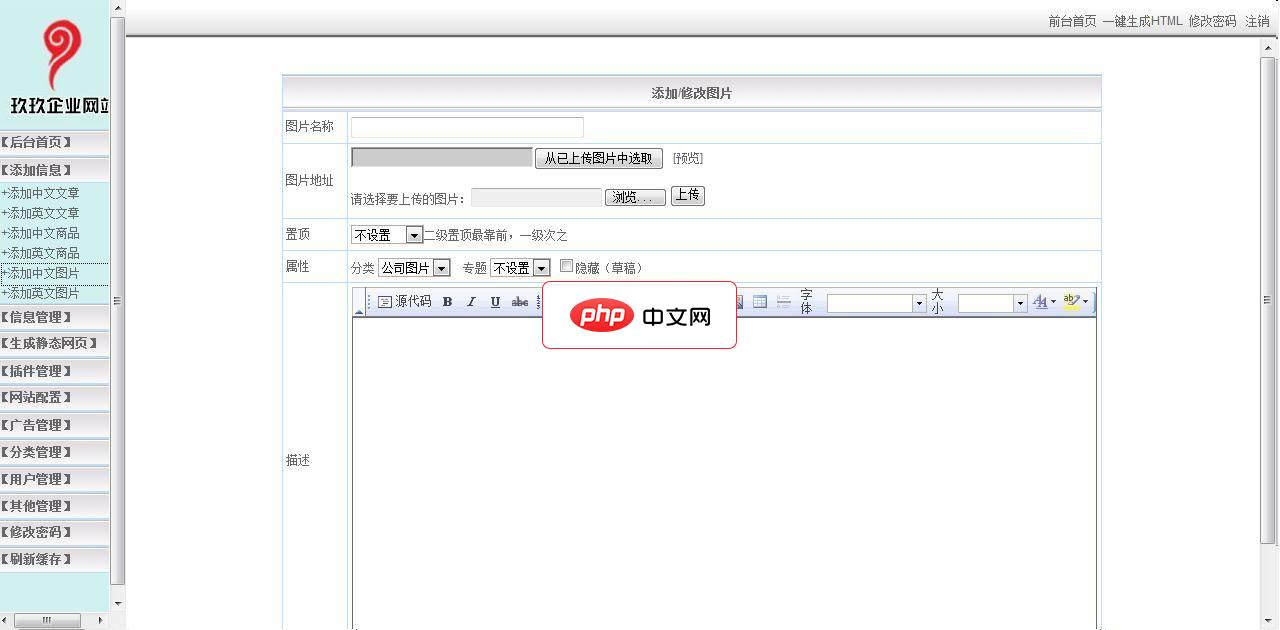
功能和特点文章、商品、图片管理支持中英文支持伪静态支持生成静态HTML 支持自定义标签支持自定义模板和在线编辑模板支持自定义广告和随机选取广告支持无限级分类及分类移动、合并、排序自动生成SEO信息专题管理二级管理员留言管理商品评论上传图片在线管理数据库备份恢复SQL防注入管理日志按Web标准设计兼容IE和Firefox后台管理路径后台管理登陆页面为/admin/login.asp默认账号:admi
三、禁用新标签页的默认内容(精简模式)
Edge 默认在新建标签页显示 Bing 搜索框、资讯卡片与快捷链接,若需彻底去除干扰,仅保留地址栏与空白背景,可通过关闭相关服务实现。
1、在“设置”→“开始、主页和新建标签页”中,找到“新建标签页”部分。
2、将“显示新闻源”开关设为关闭状态。
3、将“显示快捷方式”开关设为关闭状态。
4、在“背景”选项中选择“无”,确保不加载任何图片背景。
5、此时新建标签页将仅显示地址栏与简洁顶部栏,视觉上接近纯白页面,便于快速输入网址。
四、使用策略组策略或注册表强制统一启动页(企业/高级用户)
适用于域环境或需绕过用户修改权限的场景,通过系统级配置锁定启动页,使普通用户无法在界面中更改该设置。
1、按下 Win + R,输入 gpedit.msc 打开本地组策略编辑器(仅限 Windows Pro/Enterprise 版本)。
2、导航至:计算机配置 → 管理模板 → Windows 组件 → Microsoft Edge。
3、双击“配置启动页”,选择“已启用”,在下方“启动页”框中输入完整 URL(例如 https://intranet.company.local)。
4、点击“确定”保存,重启 Edge 后该设置生效且不可被用户界面覆盖。
5、若使用 Windows 家庭版,可改用注册表方式:打开 regedit,定位到 HKEY_LOCAL_MACHINE\SOFTWARE\Policies\Microsoft\Edge,新建字符串值“RestoreOnStartupURLs”,数值数据填入 JSON 格式数组字符串,如 ["https://a.com","https://b.com"]。




