



1、插入形状可绘制矩形、圆形等图形并调整样式;2、通过“插入-图表”生成柱状图、折线图等数据可视化图形;3、组合多个图形构建复杂示意图并支持整体操作;4、使用画布功能在固定区域自由排列元素,提升布局效率。

如果您需要在WPS中创建图表或绘制图形,可以通过内置的绘图工具和图表功能实现数据可视化或自定义图形设计。以下是具体的操作方法:
一、使用WPS插入预设图形
WPS文字和演示文稿支持插入多种标准图形,如矩形、圆形、箭头、流程图符号等,适用于制作简单的示意图。
1、点击菜单栏中的“插入”选项卡。
2、选择“形状”按钮,在弹出的下拉菜单中挑选所需图形类型。
3、在文档空白区域按住鼠标左键并拖动,即可绘制所选图形。
4、绘制完成后,可通过上方出现的格式工具栏调整填充颜色、边框粗细、阴影效果等属性。
二、利用WPS图表功能生成数据图形
当需要展示统计数据时,可使用WPS的图表功能自动生成柱状图、折线图、饼图等可视化图形。
1、将光标定位到希望插入图表的位置,点击“插入”→“图表”。
2、在弹出窗口中选择合适的图表类型,例如柱形图、条形图、面积图等。
3、确认后会自动打开一个Excel表格界面,输入或粘贴您的原始数据。
4、关闭数据表后,图表将根据输入内容实时更新并嵌入文档中。
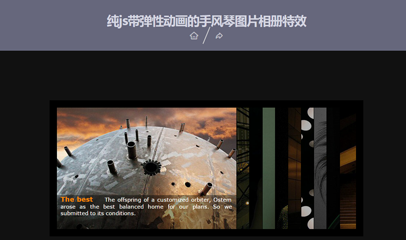
这是一款使用纯javascript来制作的带弹性动画的手风琴图片相册特效。该手风琴图片相册在鼠标滑过时,相应的图片会水平展开,而图片的说明文字则会垂直滑动上来,形成一些视觉差的感觉。 使用方法 在页面中引入slider.js文件
三、组合多个图形进行复杂绘图
通过组合多个基本图形,可以构建更复杂的示意图或信息图。
1、依次插入所需的多个形状,并调整其大小与位置。
2、按住Ctrl键选择所有要组合的图形,右键单击其中一个图形,选择“组合”→“组合”。
3、组合后的图形可整体移动或缩放,便于排版布局。
4、如需单独编辑某个子图形,可再次右键选择“取消组合”。
四、使用画布进行自由绘图
启用画布功能可以在固定区域内自由排列图形元素,避免布局混乱。
1、进入“插入”选项卡,点击“画布”按钮。
2、在文档中拖动画布区域,然后在画布内部插入各种图形和文本框。
3、所有在画布内的对象将被视为一个整体单元,方便整体移动和管理。




