



WPS长文档目录可实现多栏自动更新:先对目录段落应用分栏,再修改目录样式取消“段中不分页”并设单倍行距,然后更新整个目录,最后用分节符隔离目录与正文分栏。

如果您在WPS文字中为长文档设置目录后,希望目录内容按多栏排版并自动更新,但发现目录默认为单栏、无法随分栏设置自适应显示,则可能是由于目录域未结合分栏格式正确刷新或样式未适配。以下是实现WPS目录分栏自动生成功能的具体操作步骤:
一、应用分栏格式于目录所在段落
WPS目录本身是基于“目录”样式生成的域代码结果,其排版受所在段落的分栏设置直接影响。需先将已插入的目录整体置于分栏环境中,而非仅对目录文字手动调整。
1、将光标定位在已生成的目录第一行之前(确保选中整个目录区域,可按住鼠标左键拖选或使用Ctrl+A在目录区域内全选)。
2、点击顶部菜单栏【页面布局】选项卡。
3、在【页面设置】功能组中,点击【分栏】按钮,选择所需栏数(如“两栏”或“三栏”)。
4、确认目录段落右侧出现分栏分隔线,且文字均匀分布于各栏中。
二、修改目录样式以适配分栏显示
默认目录样式(如“目录1”“目录2”)采用固定段落格式,可能包含强制换行、缩进异常或“段中不分页”等属性,导致分栏时断行错乱。需重设其段落行距与换行规则,使其兼容多栏流式排版。
1、右键点击目录中的任意一级标题(如“第一章”),选择【修改样式】。
2、在弹出窗口中点击左下角【格式】→【段落】。
3、在【换行和分页】选项卡中,取消勾选“段中不分页”与“与下段同页”两项。
4、在【缩进和间距】选项卡中,将【行距】设为“单倍行距”,【段前】【段后】间距均设为0磅。
5、点击【确定】保存样式修改,所有同级目录项将同步更新。
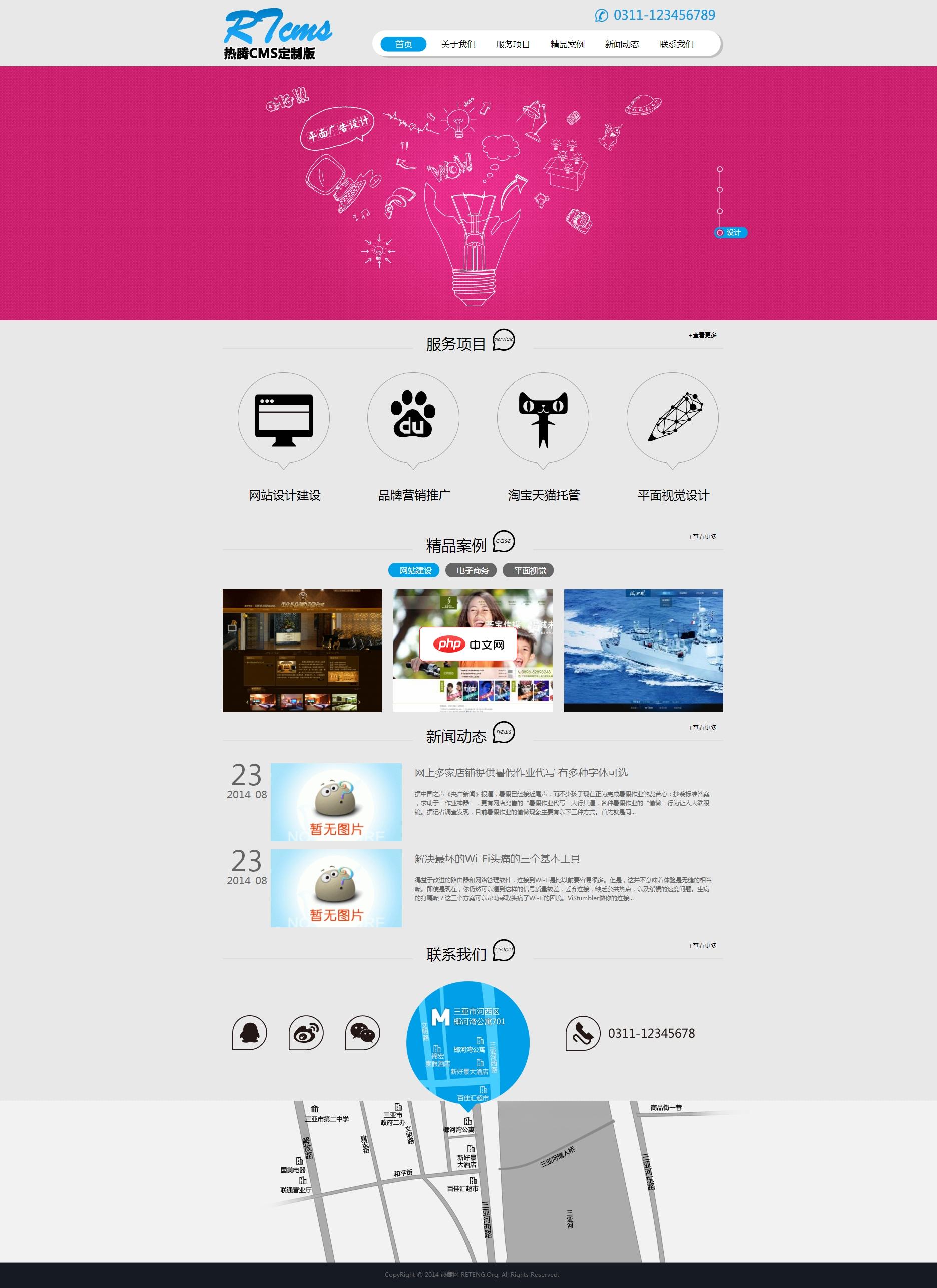
网络工作室源码基于热腾CMS(RTCMS)定制,栏目全站自动调用,可设置生成为html静态文件。网站分类适合网络公司和工作室使用。程序中带有演示数据,如果全新安装,可将根目录下的/uploads 文件夹中的演示图片文件删掉。安装方式:上传upload_install中的文件上传到虚拟主机或服务器网站根目录下;访问 http://域名/ 即可安装,安装时可以选取“演示数据&
三、重新生成目录以适配分栏结构
分栏设置与样式修改完成后,原有目录域仍保留旧有格式缓存,必须强制更新域代码,使目录内容按新分栏环境重新计算断行与栏内分布。
1、用鼠标右键单击目录任意位置,选择【更新目录】。
2、在弹出窗口中,勾选“更新整个目录”,点击【确定】。
3、观察目录是否按设定栏数自动折行分布;若仍有单栏残留,检查是否遗漏了步骤一中对整个目录段落的分栏应用。
四、通过插入分节符隔离目录与正文分栏
当文档正文需保持单栏而仅目录使用多栏时,直接对目录段落设分栏可能导致后续正文格式异常。此时应使用分节符划分独立节区,确保分栏效果不溢出到其他部分。
1、将光标置于标题页末尾(即目录开始前的空行处)。
2、点击【页面布局】→【分隔符】→【下一页分节符】。
3、将光标移至新节首行(即目录起始位置),再次点击【分栏】→选择所需栏数。
4、在目录末尾(即正文开始前),插入另一个【下一页分节符】。
5、双击正文第一节的页眉/页脚区域,在【页眉和页脚工具】中取消【链接到前一条页眉】,避免分栏节格式影响正文页眉页脚。




