



先检查静音开关、音量设置及蓝牙连接,再清洁听筒并强制重启;若无效,尝试更新系统或重置设置,最后通过其他应用测试音频,仍无响应则可能硬件损坏需送修。
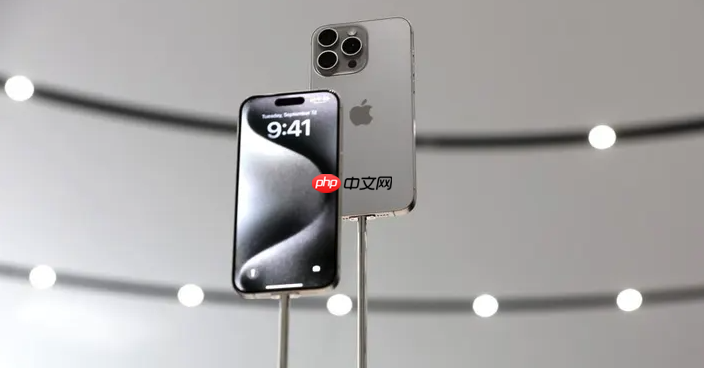
iPhone 13 Pro Max通话时听不到声音,通常不是大问题,可以一步步排查解决。先从简单的操作开始,大部分情况都能快速恢复。
检查基础设置和连接
通话无声有时只是因为几个简单的设置被改动了。
- 确认未开启静音:通话中留意屏幕侧边的静音开关,如果能看到橙色条,说明手机处于静音模式,拨动开关关闭即可。
- 调高通话音量:在通话界面,使用手机侧面的音量加键,将音量调到合适位置。有时候不小心按到减键,音量会变得很小。
- 断开蓝牙设备:从屏幕右上角向下滑动打开控制中心,查看蓝牙图标是否高亮。如果连接了蓝牙耳机或音响,声音会输出到那些设备。点击蓝牙图标暂时关闭,让声音切回手机听筒。
- 取下手机壳和贴膜:有些保护壳或全包膜可能会遮挡住听筒或扬声器的小孔,取下来试试看声音是否恢复正常。
清理与重启
物理堵塞或系统临时故障也常导致无声,处理起来很简单。

- 清洁听筒区域:用干净的软毛刷或干燥的棉签,轻轻扫过手机顶部的听筒网格(靠近前置摄像头),清除可能堵塞的灰尘或纤维。避免用尖锐物品戳插。
- 强制重启手机:这能解决大多数临时性的软件卡死。对于iPhone 13 Pro Max,快速按下并松开音量+键,再快速按下并松开音量-键,然后立刻长按侧边电源键,直到看到苹果标志出现再松手。这个过程不会丢失数据。
排查软件与系统问题
如果硬件没问题,可能是系统或应用层面的原因。
- 更新iOS系统:前往“设置” > “通用” > “软件更新”,检查是否有可用的更新。苹果经常通过系统更新修复音频相关的Bug。
- 重置所有设置:如果怀疑是某个设置错乱导致的,可以尝试“还原所有设置”。进入“设置” > “通用” > “传输或还原 iPhone” > “还原” > “还原所有设置”。注意,这会清除Wi-Fi密码、显示设置等,但不会删除你的照片或App数据。
- 测试其他应用:打开语音备忘录录制一段话,或者打个微信语音电话,看看在其他场景下是否也有无声问题,帮助判断是通话功能专属故障还是整体音频问题。




