



日常使用电脑时,很多人都会用到截图功能,有些人习惯用微信自带的截屏工具,也有人选择安装第三方软件。其实,windows 7系统已经内置了实用的截图工具,无需额外下载软件。接下来就由小编为大家详细介绍如何使用系统自带的截图功能。
操作步骤:
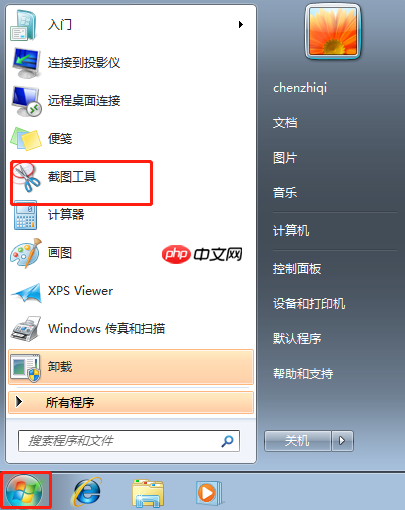
- 点击左下角的“开始菜单”按钮,在开始菜单列表中找到并点击“截图工具”即可打开该程序。
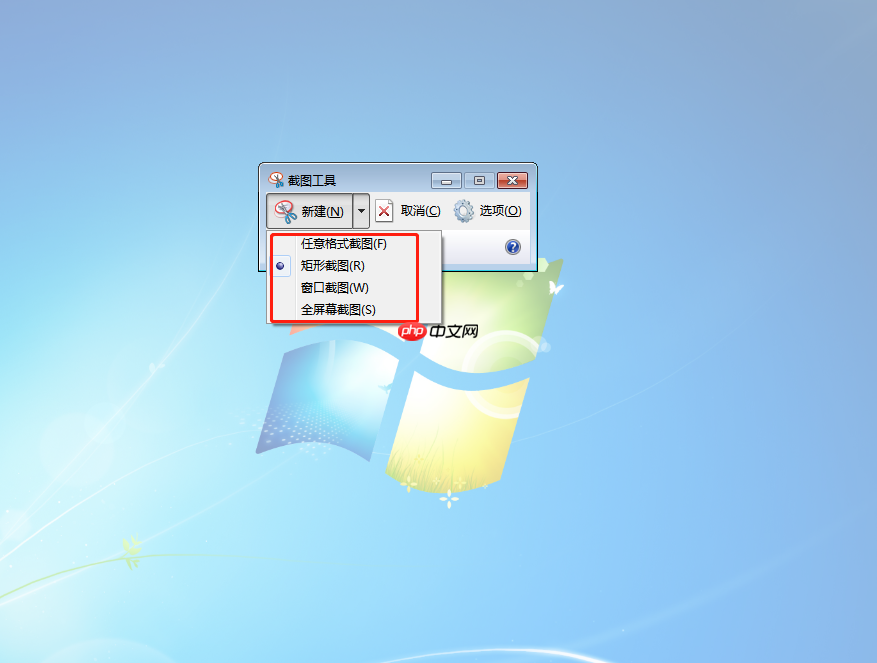
- 打开截图工具后,点击界面上的“新建”按钮,然后根据需要选择矩形截图、自由格式截图、窗口截图或全屏截图模式,接着拖动鼠标选中所需区域完成截取。
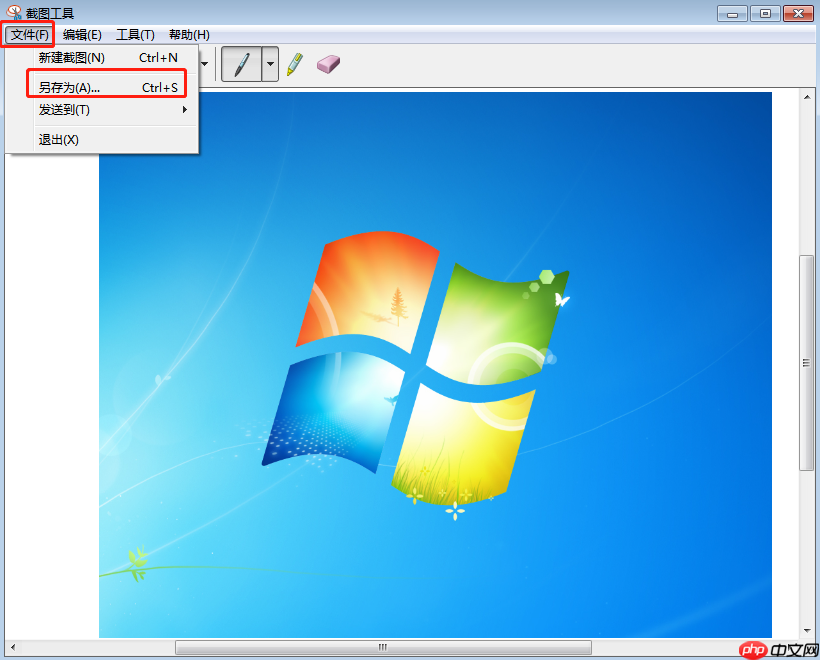
- 截图完成后,系统会自动弹出一个编辑窗口显示所截图像,此时可进行简单标注或直接点击“文件”菜单中的“另存为”,将图片保存到指定位置。
如果觉得每次从开始菜单进入比较繁琐,可以设置快捷键快速启动截图工具。

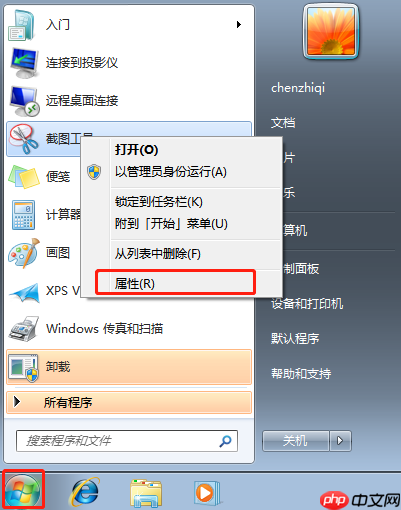
- 在“开始菜单”中找到“截图工具”,右键点击它,选择“属性”。
- 切换到“快捷方式”选项卡,在“快捷键”输入框中设置你喜欢的组合键(建议以 Ctrl + Alt + 字母的形式),注意避免与已有快捷键冲突。例如,小编设为了 Ctrl + Alt + A。
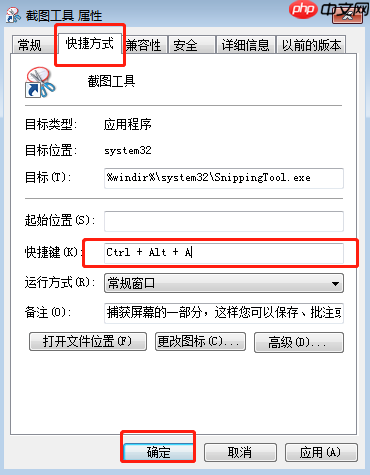
设置完成后,今后只需按下设定的快捷键(如Ctrl+Alt+A),就能迅速调出截图工具,大大提高操作效率。你也可以按照上述方法自定义属于自己的截图快捷方式,更加方便高效。




