camtasia软件中,不少用户对如何将裁剪后的视频片段进行合并仍感到困惑。本文将详细介绍在camtasia中裁剪视频后如何合并的操作步骤,想掌握技巧的朋友一起来看看吧!
如何在Camtasia中合并裁剪后的视频
Camtasia不仅支持视频录制和剪辑,还能轻松将多个裁剪后的视频片段整合成一个完整的视频文件。接下来就为大家带来详细的操作流程,简单直观,新手也能快速上手。
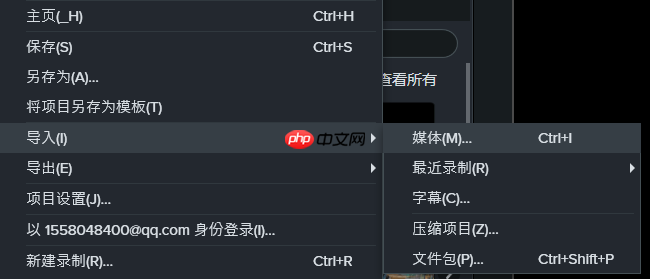
1、启动Camtasia软件,进入主界面后点击【文件】选项,在弹出的菜单中选择【导入】→【媒体】,将需要处理的视频文件导入到媒体库中。随后,将导入的视频拖拽至时间轴轨道上,准备进行编辑。
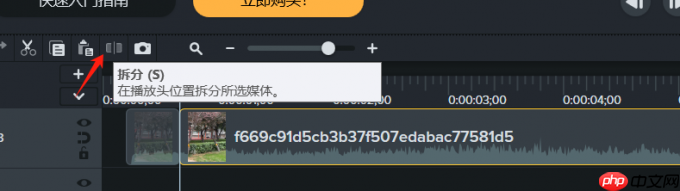
2、在时间轴上选中目标视频片段,使用上方工具栏中的【拆分】功能,将视频按需切割成多个部分。删除不需要的片段(选中后按Delete键),再将剩余的有效片段依次向前拖动,填补删除后留下的空白区域。

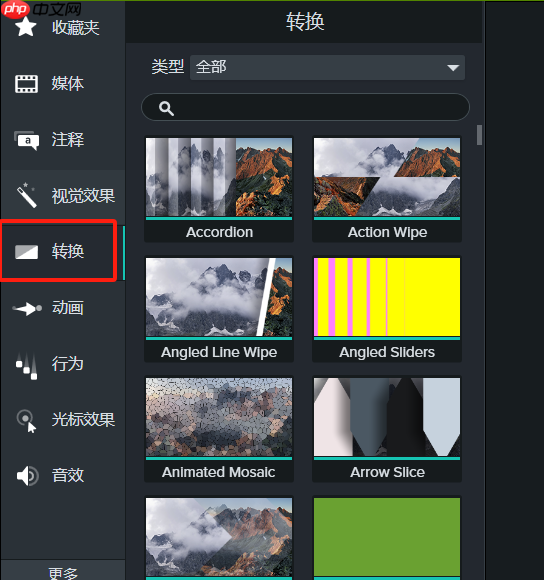
3、调整各视频片段在时间轴上的顺序,确保播放逻辑连贯。接着,可从转场效果库中选择合适的过渡效果,拖放到相邻片段之间,使画面切换更加自然流畅,提升整体观感。
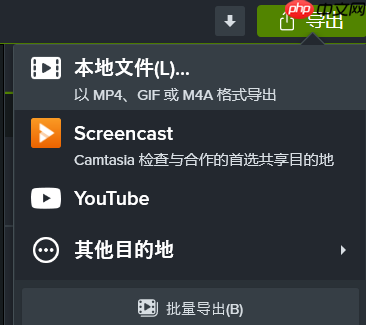
4、完成所有剪辑与排列后,点击界面右上方的【导出】按钮,选择【本地文件】选项,设置输出视频的名称、格式及保存路径,最后点击【导出】即可生成合并后的完整视频。