在camtasia软件中,用户可以根据个人需要自由调整字体颜色。下面将详细介绍如何修改字体颜色,想要掌握这一操作技巧的朋友不妨继续往下看!
Camtasia如何修改字体颜色
在Camtasia中,添加文字内容通常会用到“字幕”和“注释”这两个功能模块。若需更改字体颜色,可在使用这些功能时进行相应设置。
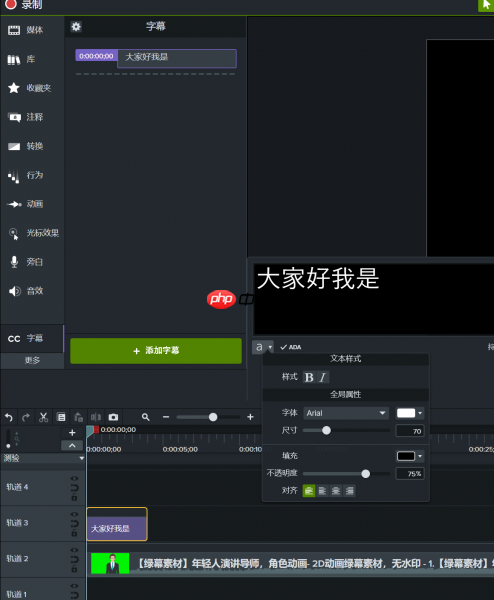
- 首先介绍字幕字体颜色的设置方法。当在时间轴上添加好字幕后,如图所示,在界面右下角点击“设置”按钮,展开选项菜单。进入“文本样式”区域后,即可对字体颜色进行修改。同时,你还可以在此处调整字体类型、大小,并设置字幕背景的颜色及其透明度。

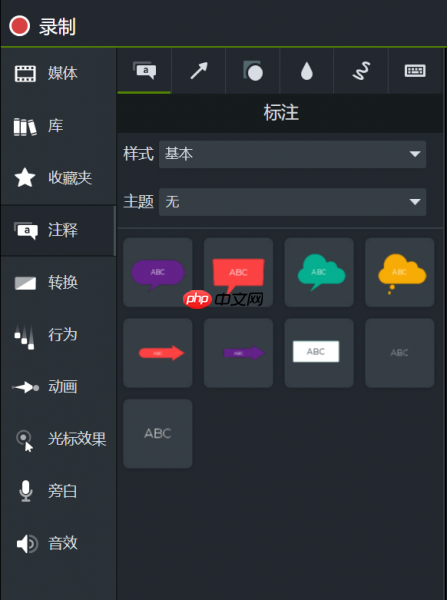
- 接着是注释中文本颜色的调整方式。在Camtasia左侧的功能面板中找到“注释”工具,选择任意一种注释样式,将其拖拽至时间轴上使用。
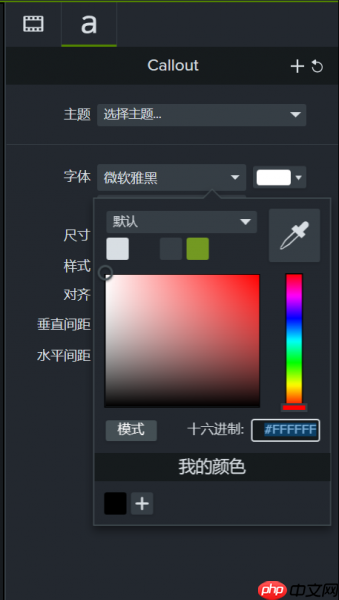
- 完成注释添加后,选中时间轴上的对应轨道,右侧的“属性”面板便会显示相关设置项。如图所示,点击颜色选项,可通过内置的取色器选取目标颜色。若需精确控制色彩效果,也可手动输入RGB值或十六进制颜色代码来完成设定。