



AIStudio上线趣味体验馆功能,可在线体验AI模型。使用需先部署模型:选静态图推理模型,设输入输出(图像为Base64编码),编输入输出转换器代码(用PIL处理图像),测试沙盒后正式部署,再创建体验馆,配置名称、介绍及输入输出信息即可体验,项目可公开分享。
☞☞☞AI 智能聊天, 问答助手, AI 智能搜索, 免费无限量使用 DeepSeek R1 模型☜☜☜

引入
- 最近 AIStudio 又悄咪咪地上线了一个新功能——趣味体验馆
- 顾名思义,就是一个可以在线体验趣味 AI 模型的功能
- 既然有了新功能,那肯定要抢先尝试一波的啦
- 所以本次项目介绍一下如何将模型部署到 AIStudio 上,并创建趣味体验项目
趣味体验馆
- 首先,也是最重要的一点,这个新功能在哪??
- 只需要点开 AIStudio 项目页面,就可以看到这个功能卡片了(前提是已经进行了模型部署和服务创建):
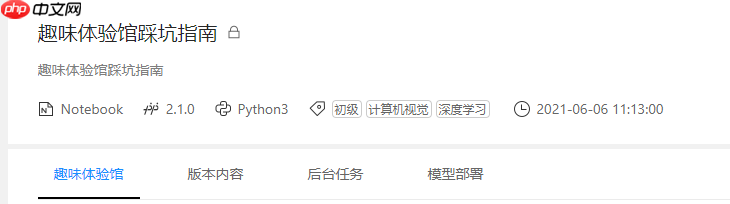
- 在这个功能卡片中,包含如下几个部分:
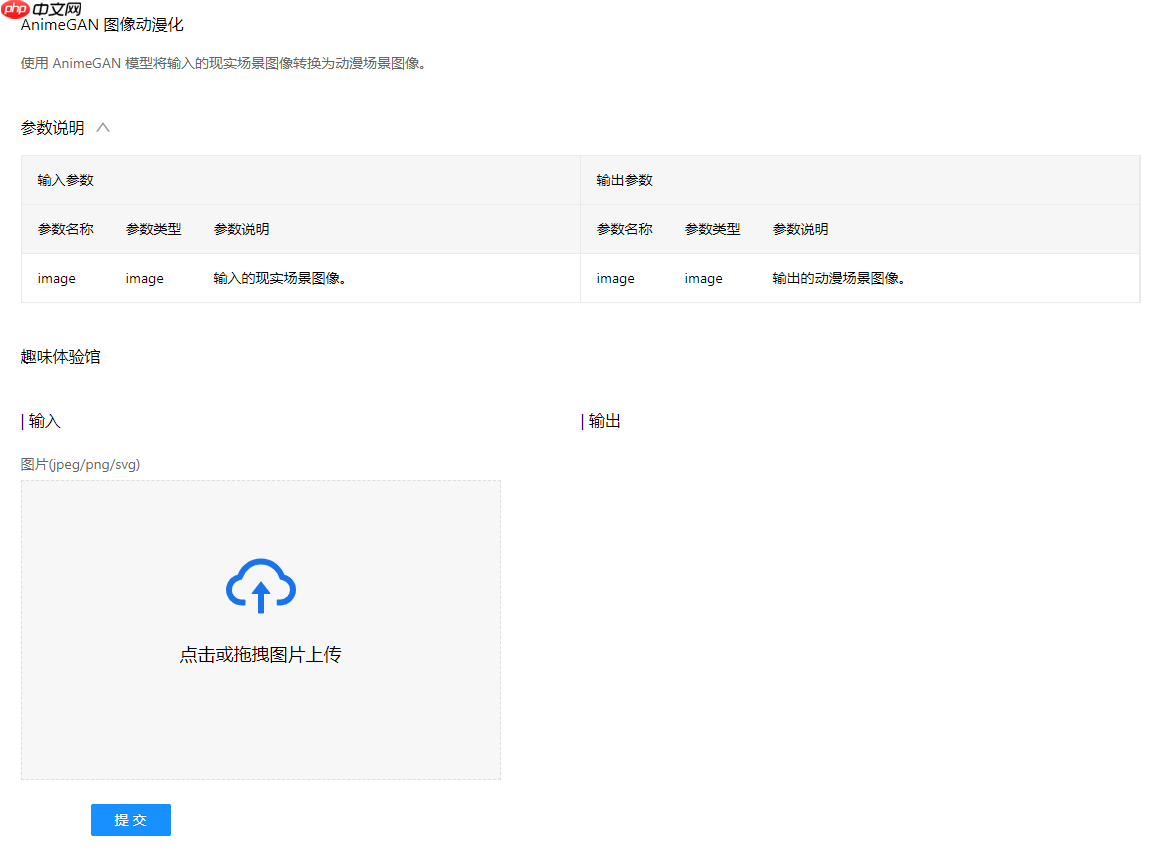
- 根据提示输入所需要的数据,点击“提交”,即可在线体验,比如这样:
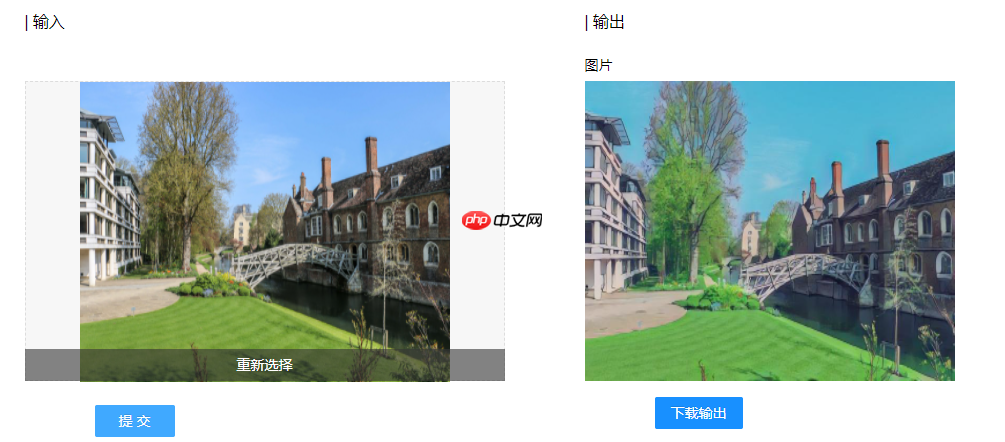
- 是不是很简单,那不赶紧去尝试体验一下
部署和创建
- 趣味体验馆功能依托 AIStudio 的模型部署功能
- 首先需要将模型通过模型部署功能进行部署之后,才可以创建趣味体验馆
- 具体的流程如下图:

模型部署流程
- 首先选择模型部署选项卡
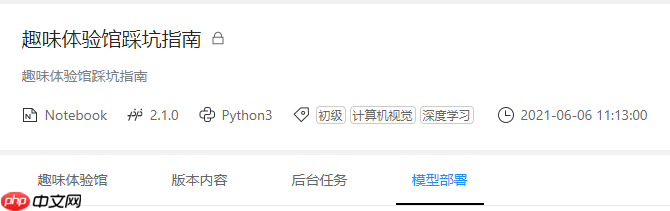
- 点击立即创建:

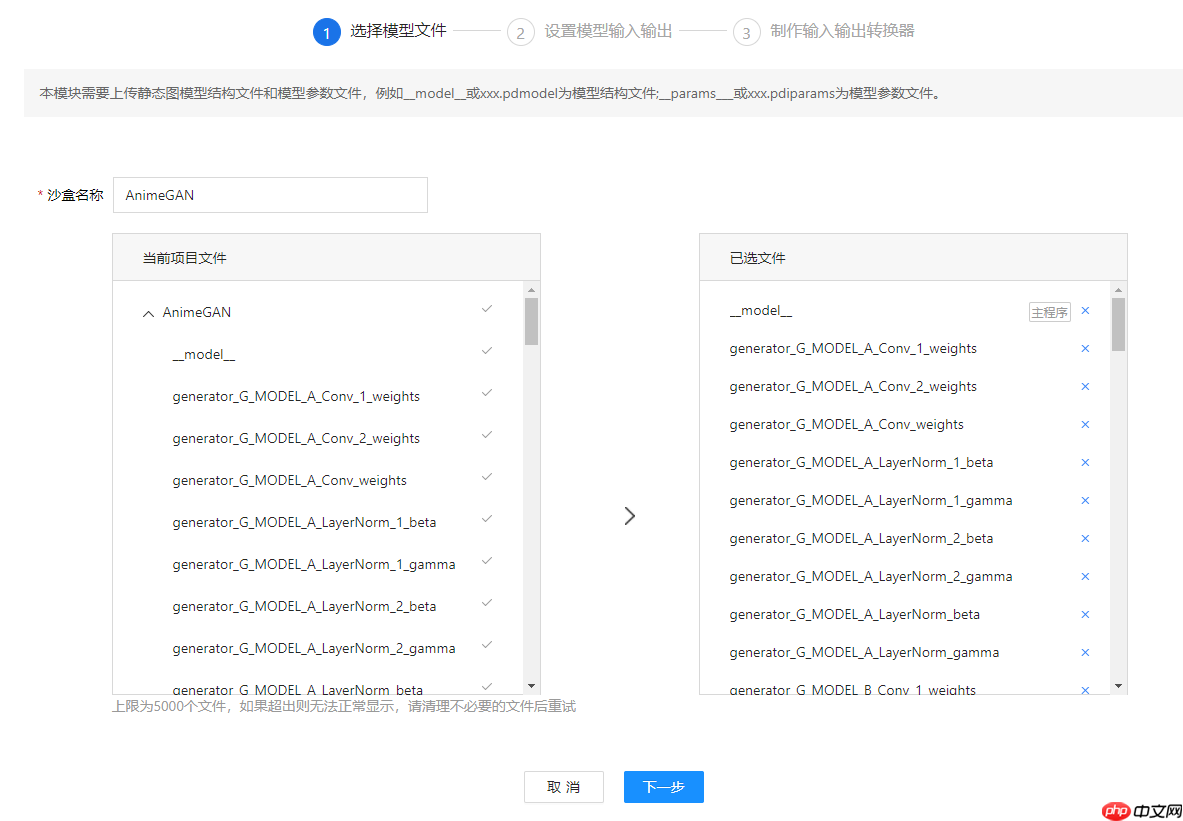
设置模型输入输出
- 根据模型需要和页面提示设置模型的输入输出
- 因为演示的模型是一个图像风格转换的模型,所以输入输出都是图像
- 具体的设置如下图所示:


- 重要提示1:其中的参数类型是可以继续往下拉的,如下图:
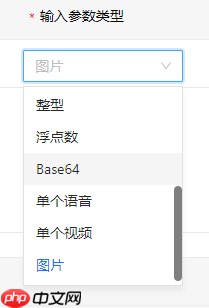
- 重要提示2:参数类型中的图像类型会将上传的图像自动转换成 Base64 编码作为模型的输入,而非直接传递图像数组,其实还是一个套壳的 Base64 类型而已
- 重要提示3:其中视频、语音类型还未尝试过,不知道具体的处理是怎么样的
- 设置完毕选择下一步
制作输入输出转换器
- 顾名思义,就是编写模型输入预处理和输出后处理的操作代码
- 这是模型部署中最关键的一步,目前坑稍微比较多
- 目前环境中没有 opencv-python (cv2)模块,只能使用 PIL 模块进行图像处理
- 默认图像的 Base64 编码是 RGB 格式的
- 暂时没找到内置的 Base64 与 PIL Image 转换的 API 接口,只能自己写一个
- Base64 编码无论输入输出都是包含文件头的,如:"data:image/jpeg;base64,"
- 为了兼容旧版本模型,该功能目前用的是 paddle 内部的 API 进行推理操作,而非 PaddleInference,无法通过删除输入输出结点实现动态 Shape 推理
- 也就是说必须在保存推理模型时将模型输入设置为动态的 Shape 才可以,如果导出时是固定的,那么推理时也只能使用固定的输入 Shape
- 而且目前需要使用 fluid.DataFeeder 这个旧版本的 API 进行 Feeder 的构建,所以必须提前通过读取模型文件的方式来查找输入的 Tensor 的名称
- 输入参数代码如下:
import reimport base64import numpy as npimport paddle.fluid as fluidfrom PIL import Imagefrom io import BytesIO# 将 Base64 转成 PIL Image def base64_to_pil(image_base64):
    """read image from memory"""
    image_base64 = re.sub('^data:image/.+;base64,', '', image_base64)  # 需要去除头部格式信息
    image_mem = BytesIO(base64.b64decode(image_base64))  # python3
    image_pil = Image.open(image_mem).convert('RGB')    return image_pil# 预处理代码def preprocess(img):
    # 图像缩放
    max_size, min_size = 720, 32
    w, h = img.size    if max(h,w)>max_size:
        img = img.resize((max_size, int(h/w*max_size))) if hw else img.resize((int(w/h*min_size), min_size))    # 裁剪图片
    w, h = img.size
    img = np.array(img)
    img = img[:h-(h%32), :w-(w%32), :]    # 归一化
    img = img/127.5 - 1.0

    return imgdef reader_infer(data_args):
    """
    reader inter
    :param data_args: 接口请求参数
    :return [[]], feeder
    """

    def reader():
        """
        reader
        :return:
        """
        # image  default value:None
        image = data_args['image']
        # 格式转换
        image = base64_to_pil(image)
        # 预处理
        image = preprocess(image)
        # 根据输入 Tensor 的名称和 Shape 构建 DataFeeder
        h, w, c = image.shape
        img = fluid.layers.data(name='x2paddle_generator_input', shape=[h, w, c], dtype='float32')
        feeder = fluid.DataFeeder([img], fluid.CPUPlace())        return [[image]], feeder    return reader
- 输出参数代码如下:
import reimport base64import numpy as npfrom PIL import Imagefrom io import BytesIO


# PIL Image 转换为 Base64def pil_to_base64(image_pil):
    """save PIL image in memory, and convert to base64"""
    image_buffer = BytesIO()    # image_buffer = StringIO()  # python2
    image_pil.save(image_buffer, format='JPEG')
    image_bytes = image_buffer.getvalue()
    image_base64 = base64.b64encode(image_bytes).decode()    return image_base64# 后处理def postprocess(output):
    # 反归一化
    image = (output.squeeze() + 1.) / 2 * 255

    # 限幅
    image = np.clip(image, 0, 255).astype(np.uint8)
    # 格式转换
    image = Image.fromarray(image)
    return imagedef output(results, data_args):
    """
    模型评测结果输出转换
    :param results
    :param data_args 请求参数
    :return dict
    """
    # todo
    # 后处理
    image = postprocess(results[0])
    # Base64 编码
    code = pil_to_base64(image)
    # 加上文件头进行结果返回
    return {'image': 'data:image/jpeg;base64,'+code}
- 代码写完选择生成沙盒
- 这样一个沙盒就配置完成了
沙盒启动和测试
- 点击下图的启动,即可启动沙盒

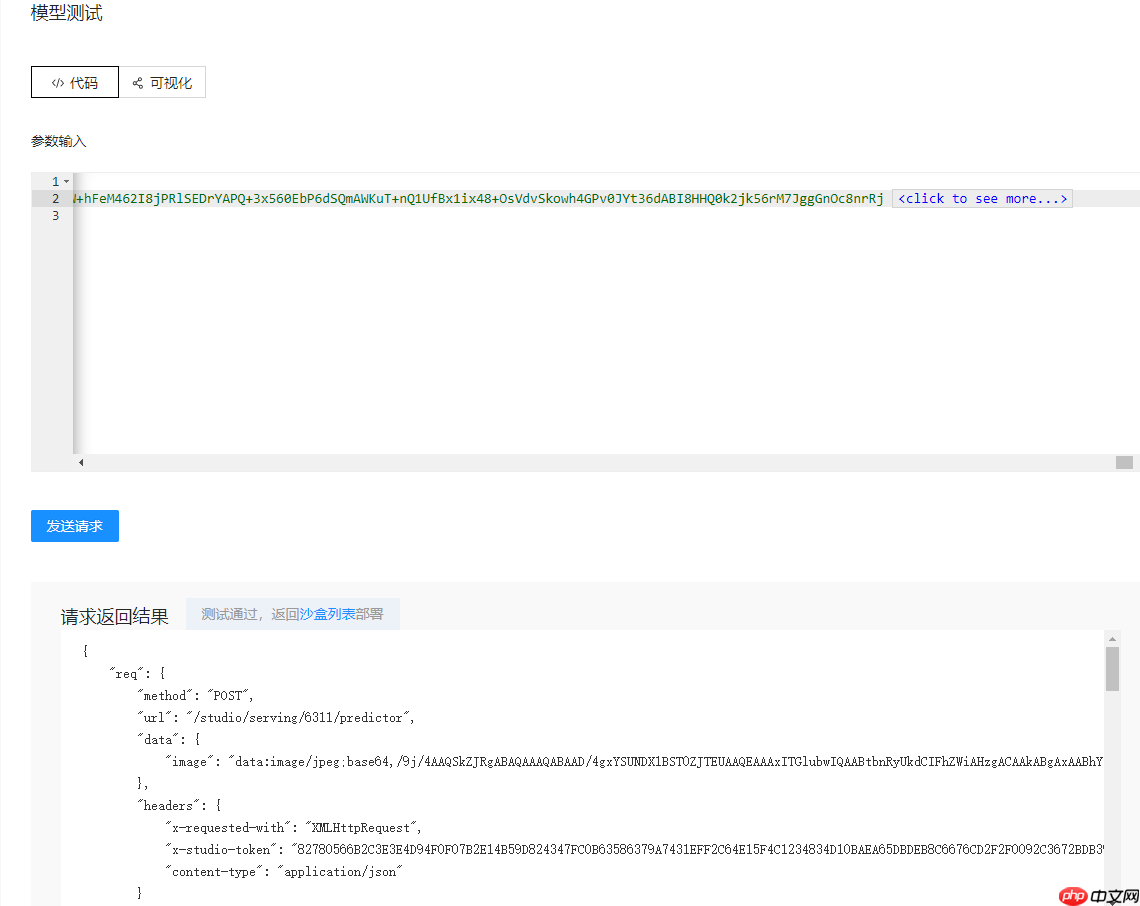
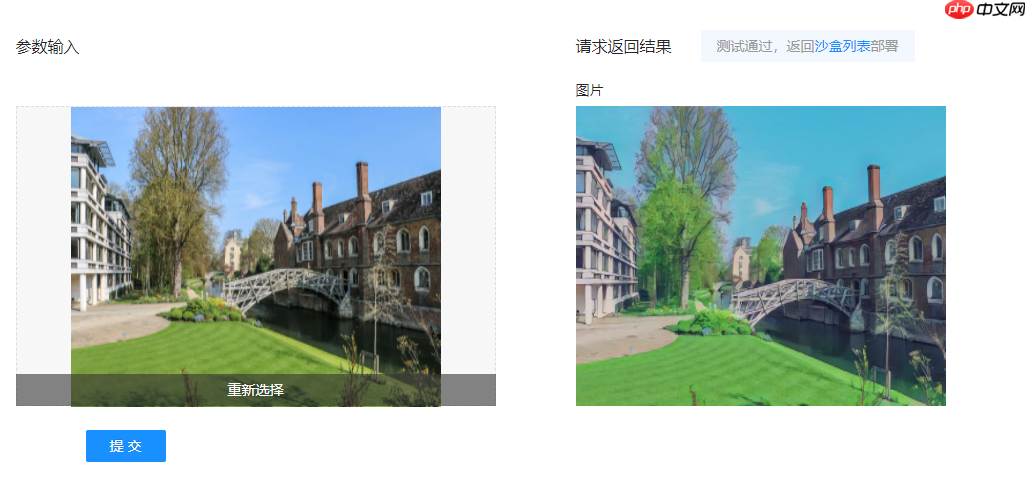
- 然后点击测试,即可开始部署测试,其中包含如下两种测试方式:
- 代码:通过脚本代码配置输入进行模型测试
- 可视化:通过可视乎接口进行模型测试
- 除了测试方式之外,还有两个重要模块:
- 请求返回结果:可以通过这里获取模型的输出结果
- 请求日志:可以通过这里了解模型出现的问题
- 选择其中一种方式,填写所需要的输入数据,然后点击发送请求或提交即可测试沙盒服务是否正常运行,样例如下图:
- 测试验证结果正确之后,提示“测试通过,返回沙盒列表部署”
- 点击沙盒列表返回主页面进行最后的部署
正式部署
- 点击下图中的正式部署即可将模型进行在线部署

创建趣味体验馆
- 完成了模型部署,下一步就可以创建趣味体验馆功能了
- 点击下图中的创建趣味体验馆,即可以开始创建

配置名称和介绍
- 首先需要为这个体验项目配置名称和介绍
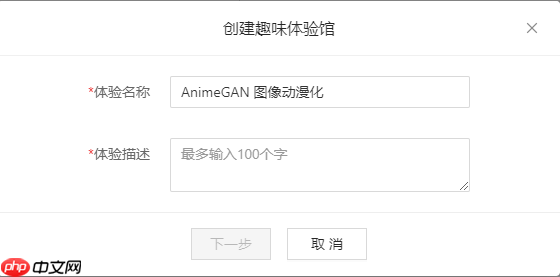
- 完成后选择下一步
配置输入输出信息
- 接下来配置输入输出的介绍信息
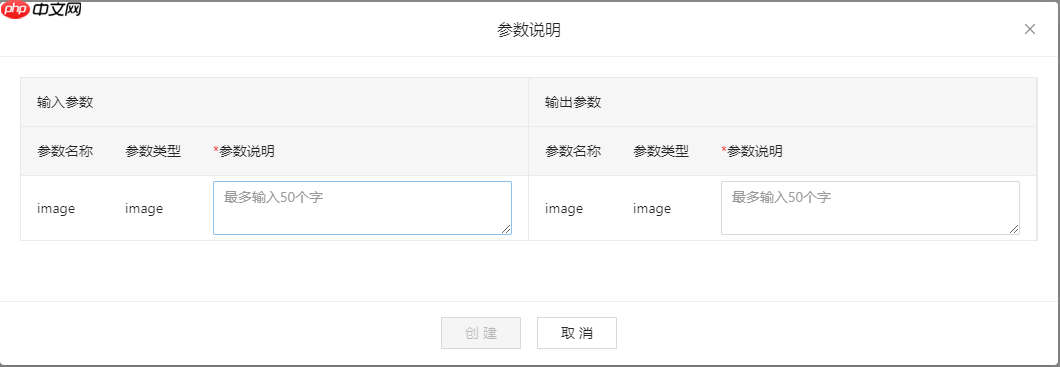
- 最后选择创建即可
体验测试
- 创建完成后,项目页面就会出现趣味体验馆的选项卡,如下图:
- 然后就可以自行进行体验测试了,当然也可以公开项目让大家一起体验有趣的项目




