



在安装windows 10系统时,许多用户倾向于将硬盘划分成多个主分区。然而,在使用期间,他们可能会发现c盘的空间逐渐减少,因此希望把d盘的一部分空间分配给c盘。那么,当windows 10中的c盘和d盘均为主分区时,该如何将d盘的空间转移到c盘呢?以下是具体的操作步骤。
操作方法:
方法一:通过磁盘管理器进行压缩与扩展
此方法仅适用于C盘和D盘均为主分区的情况,如果C盘为主分区而D盘为扩展分区,则此方法不可用。
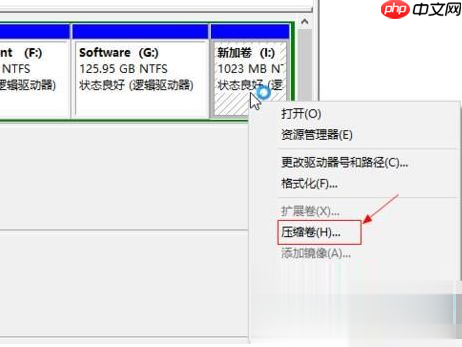
- 打开磁盘管理器,右键单击D盘,选择“压缩卷”,并输入需要分配的空间大小,完成后会出现一块未分配的空间。
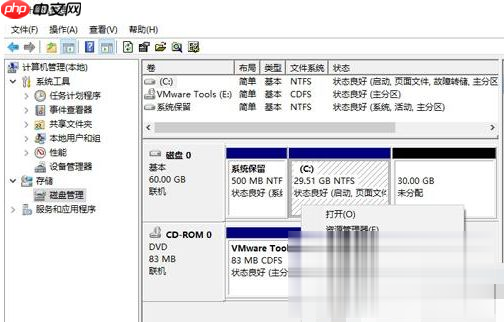
- 此时会新增一块未分配区域,右键点击C盘,选择【扩展卷】。
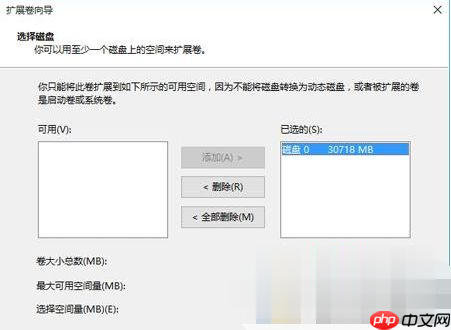
- 启动扩展卷向导,输入需合并的空间量,点击下一步。
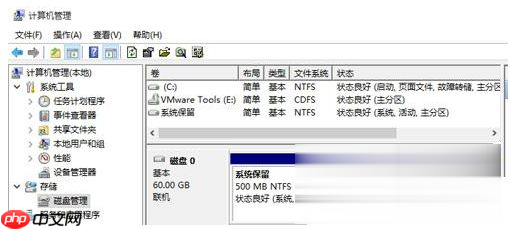
- 点击【完成】后返回磁盘管理界面,可以看到C盘的容量已增大。
方法二:借助工具实现无损扩展

这种方法适用于C盘为主分区且D盘或其它分区为扩展分区的情形,此时磁盘管理无法直接扩展。
- 下载并安装分区助手软件;
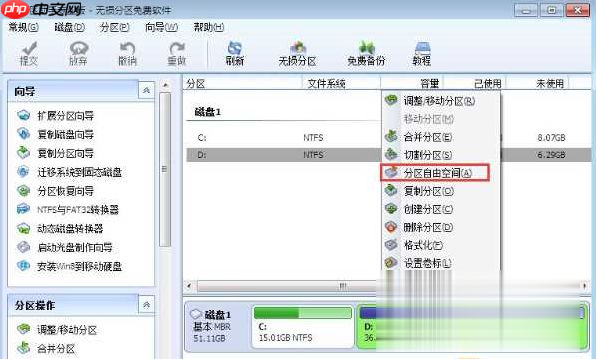
- 打开分区助手,进入主界面后,右键点击欲腾出空间给C盘的分区(此处以D盘为例),选择“分区自由空间”;
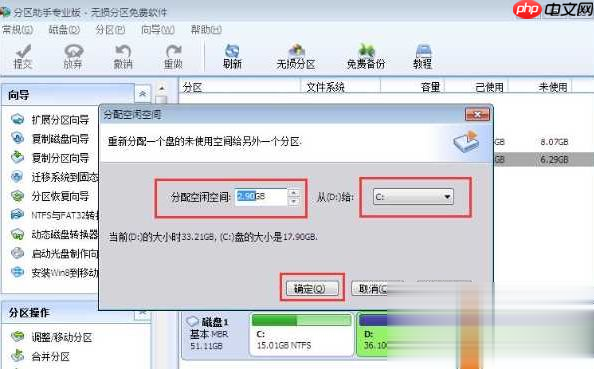
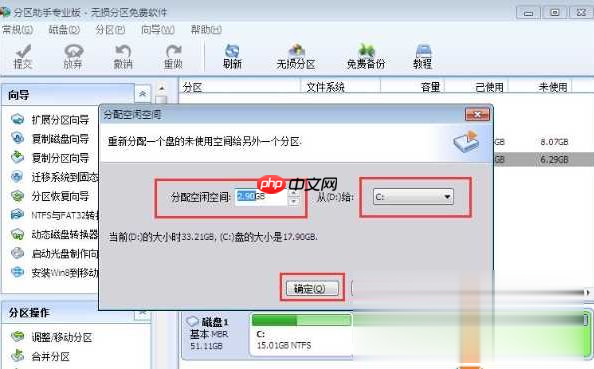
- 设定好要分配给C盘的空间大小,并指定给C盘,随后点击确认;
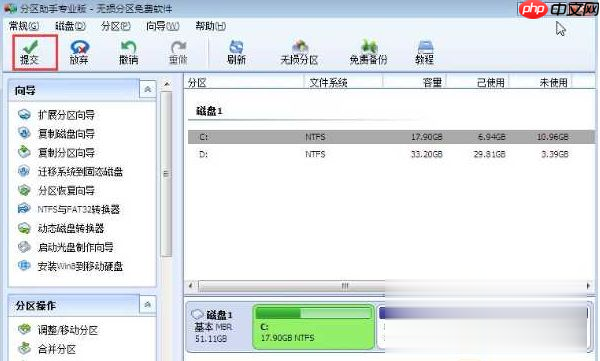
- 接着点击左上角的“提交”按钮;
- 弹出执行窗口后,点击“执行”按钮,可能遇到D盘被占用的情况,这时点击“重试”;
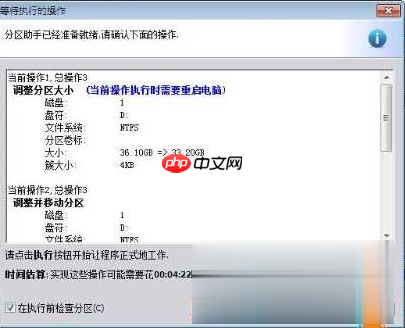
- 分区助手会自动帮你完成空间分配,具体时间取决于电脑配置、磁盘性能以及文件数量等因素,请保持耐心等待。
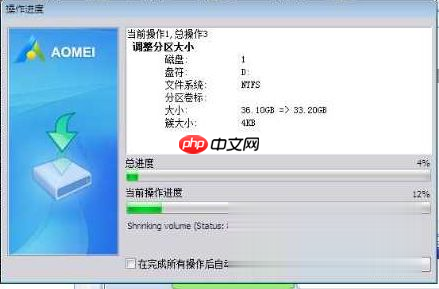
- 当分区助手显示任务完成时,表示从D盘分割并扩展至C盘的操作已完成。
以上就是当Windows 10系统中C盘与D盘均为主分区时,如何将D盘的空间分配给C盘的具体操作指南,希望能对大家有所帮助。





