



大家都知道,长时间使用电脑总会遇到这样那样的问题。在使用电脑的过程中,我们还需要定期检查驱动程序的状态。近期,有win10系统的用户想要在使用电脑时自行检测驱动程序。那么win10如何检查驱动程序呢?接下来,我就为大家分享一下win10电脑检测驱动程序的具体步骤。
操作步骤如下:
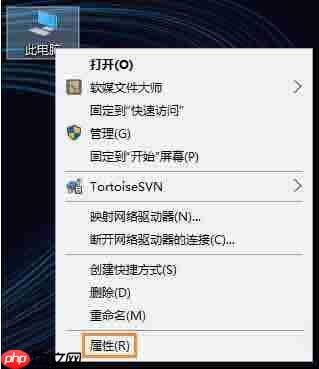
- 首先,在win10桌面的“此电脑”图标上点击鼠标右键,选择“属性”选项;随后点击“确定”,进入系统设置界面。同时,你也可以通过按下键盘上的WIN + X组合键,直接打开设备管理器,具体界面如图所示:
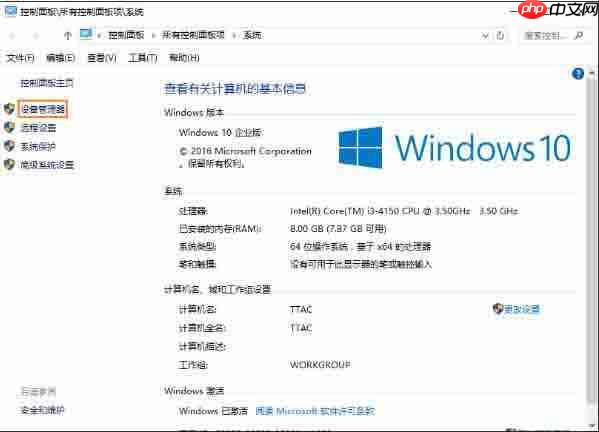
- 接着,在左侧菜单中找到并点击“设备管理器”,进入设备管理器界面;界面布局如图所示:
- 打开设备管理器后,你会看到所有的硬件设备列表。此时,请仔细检查每个设备的状态,特别是留意是否存在黄色感叹号、问号或者红色叉号。如果有这些符号出现,就表明对应的硬件驱动程序可能存在问题。
如图所示:

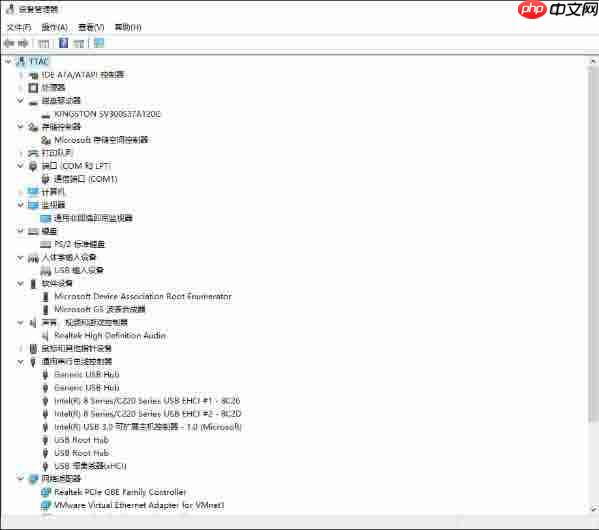
这里可以重点检查摄像头、网卡、显卡以及声卡等关键设备的驱动状态,确保它们没有出现异常标志。如果一切正常,说明驱动程序工作良好。
以上就是win10检测驱动程序的方法。希望对大家有所帮助!





