



从 wincc flexible 2008 sp1 版本起,推出了一项名为“pack&go”的功能,让用户能够便捷地创建特定文件。这一功能的突出优势在于,它允许在没有组态软件的环境中,直接将hmi组态传输到操作面板上。
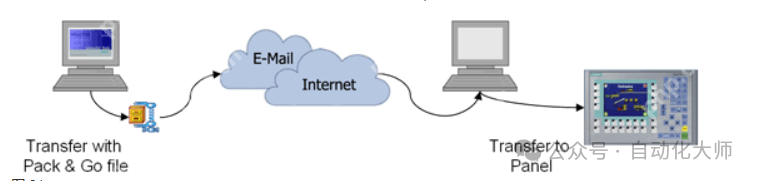 具体来说,“Pack&Go”文件包含以下关键内容:
编译后的项目文件,这是确保操作面板能准确识别和加载组态信息的核心。一个专门用于将项目文件传输到操作面板的程序,这简化了传输过程,提升了工作效率。在实际应用中,这一功能有广泛的应用场景。例如,工程部门为新操作面板设计了一个项目,但组态工程师无法直接前往工厂进行安装和配置。此时,组态工程师可以通过电子邮件或者其他社交媒体软件将“Pack&Go”文件发送给现场的工程师。
收到文件后,现场工程师只需将其解压到与操作面板联网的计算机上。随后,通过这台计算机,联系人可以轻松地将项目文件传输到操作面板上,完成整个配置过程。
具体操作说明
当无法直接从组态PC到HMI设备建立连接,例如,现场PC未安装TIA Portal软件,还需要将项目下载到HMI设备,除了使用U盘方式下载程序外,还可以创建Pack&Go文件进行程序下载。
1.生成Pack&Go文件
已在项目中创建 HMI设备,在项目树中选择 HMI 设备,右键在“ HMI 设备维护”菜单中,选择“Pack&Go”命令。
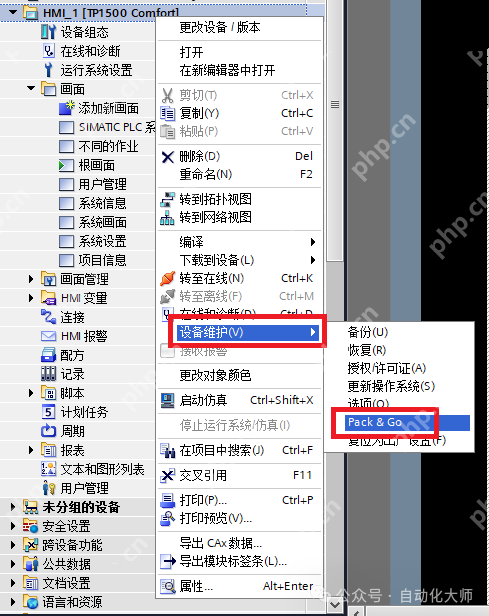 “创建 Pack&Go 文件”对话框打开。验证显示的设备版本是否与目标 HMI 设备的版本一致。
选择一个协议作为传送模式。 需要注意的是:PC名称或IP地址需要输入的是触摸屏实际设备上的IP地址。在“Pack&Go”下选择存储位置并输入文件名。根据需要指定是否将“Pack&Go”文件分割为多个文件。单击“创建”。
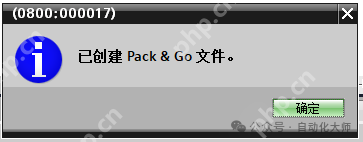
 “Pack&Go”文件创建成功。
 2.将项目从“Pack&Go” 文件下载到 HMI 设备
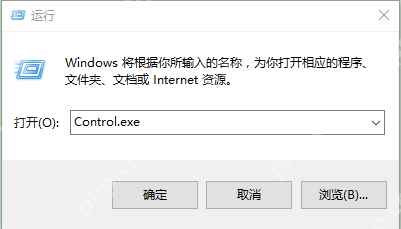
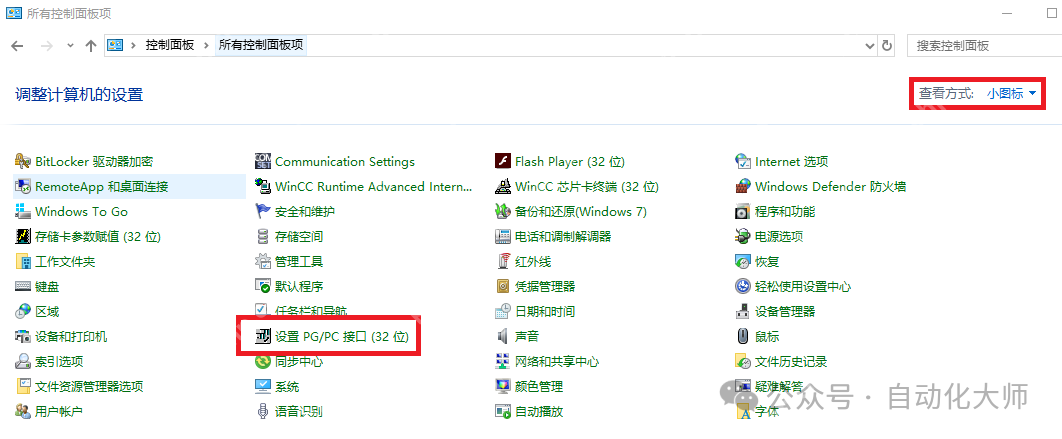
2.1 在控制面板中设置PG/PC接口参数通过键盘“Win+R”,打开 “运行” 对话框,输入“Control.exe",单击确定。
 打开电脑的控制面板,查看方式选择小图标,选中“设置 PG/PC 接口 (Set PG/PC Interface)”.
 在“ 应用程序访问点(Access Point of the Application)”的下拉列表中选择 “S7ONLINE (STEP7)”,在 “ 为使用的接口分配参数(Interface Parameter Assignment Used)”中选择电脑实际网卡,同时不要选择带“Auto”单词的选项。
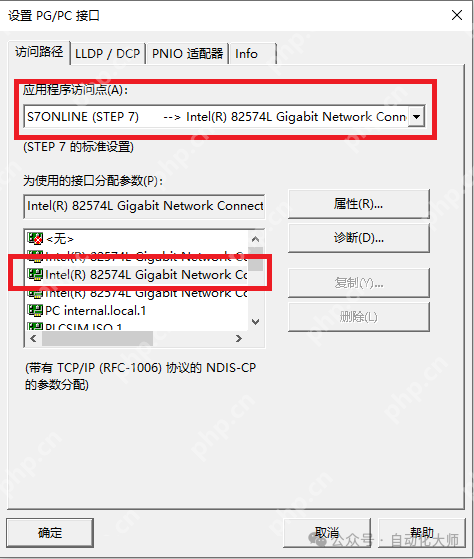 说明i:本例中PG/PC接口参数设置是通过以太网和PN/IE 下载项目时设置的接口参数。
如果选择不同的下载方式,需要设置不同的接口参数。
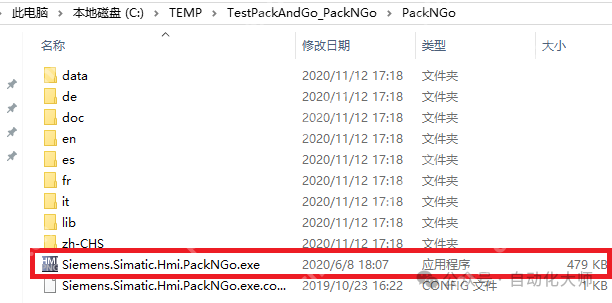
2.2 将项目下载到HMI设备将“Pack&Go”文件解压缩到 PC 文件系统中您所选择的文件夹中。
 从该目录的“PackNGo”子文件夹中,运行“Siemens.Simatic.Hmi.PackNgo.exe”。
 在弹出的“Pack&Go”对话框中,根据实际传输协议的不同,可以进行相应调整。
需要注意的是:PC名称或IP地址需要输入的是触摸屏实际设备上的IP地址。根据实际现场需求,选择覆盖 HMI 设备上已存储的用户管理或配方数据。单击“加载”(Load)完成程序的传输。
 #部分内容来自西门子官网




