



excel下拉菜单:高效数据录入的利器
使用Excel下拉菜单,您可以显著提高数据录入的准确性和效率。本文将为您详细讲解如何创建一级和二级联动下拉菜单。
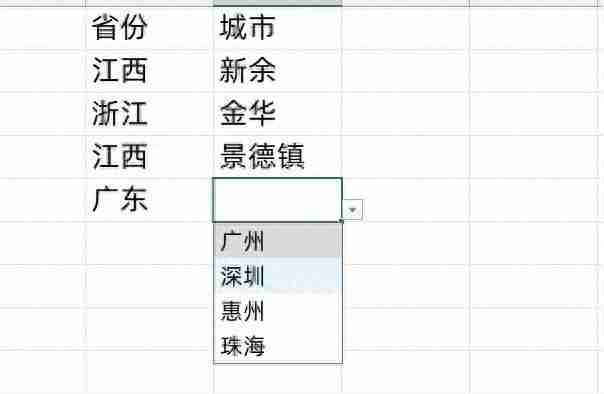
一、创建一级下拉菜单
步骤非常简单:
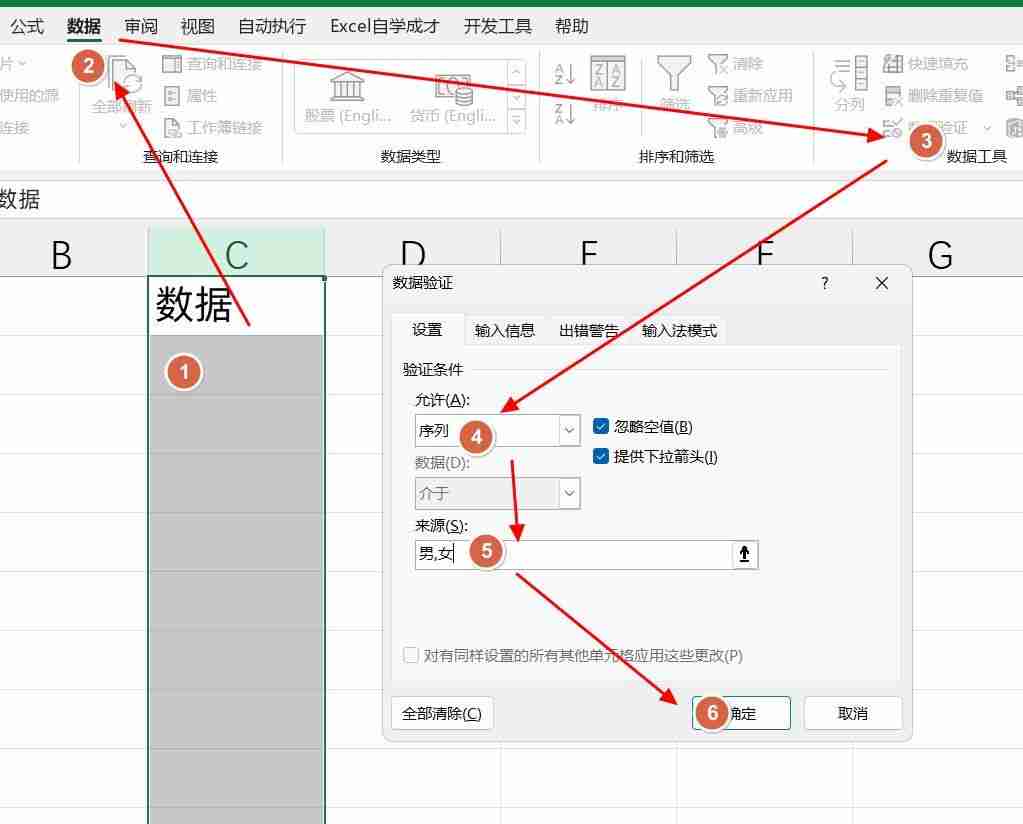
- 选择数据区域: 选中您需要创建下拉菜单的单元格。
- 数据验证: 依次点击“数据”-“数据验证”。
- 选择序列: 在弹出的窗口中,选择“序列”。
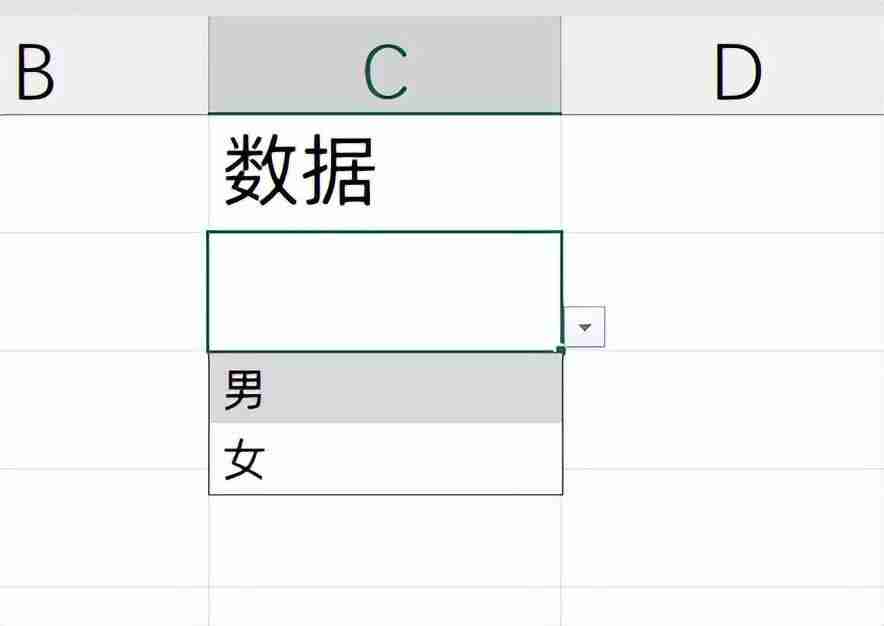
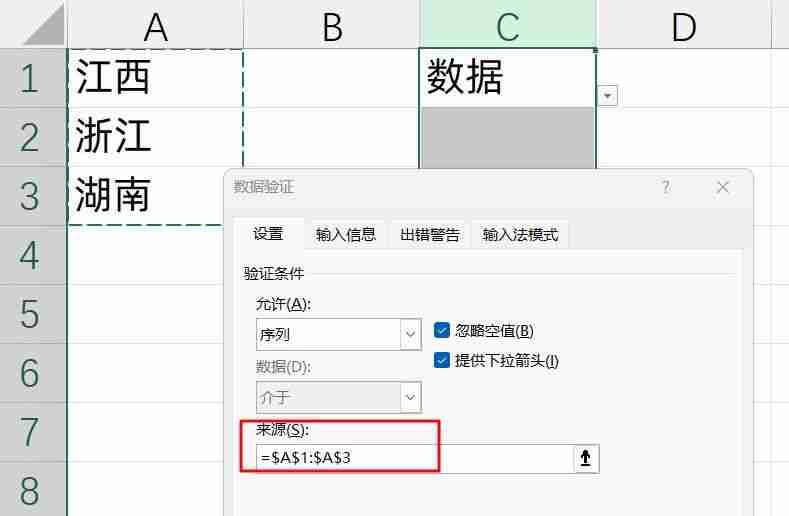
- 设置数据来源: 您可以手动输入数据,用英文逗号分隔 (例如:男,女),或者引用单元格区域作为数据来源 (例如:=Sheet1!$A$1:$A$10)。
二、创建二级联动下拉菜单
二级联动下拉菜单根据一级菜单的选择,动态调整二级菜单的内容。

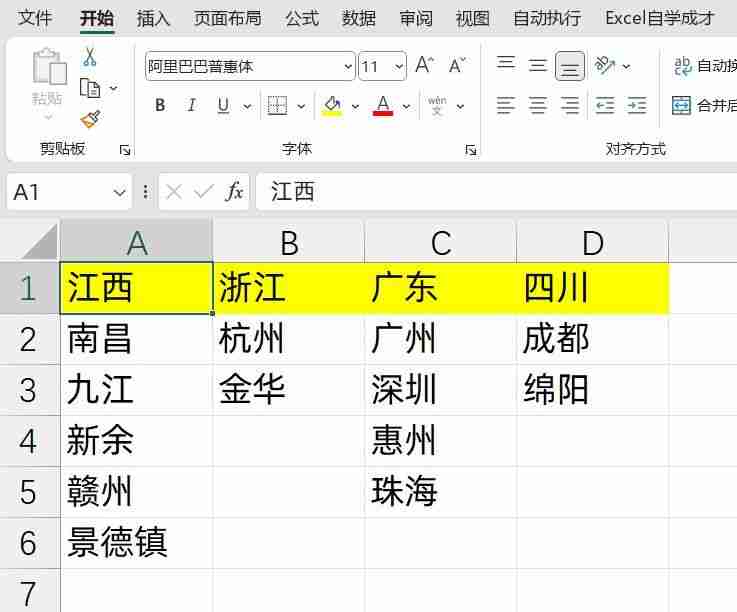
- 数据源准备: 您的数据源应按如下格式排列:第一行是标题,后续行是各个标题对应的子数据。
-
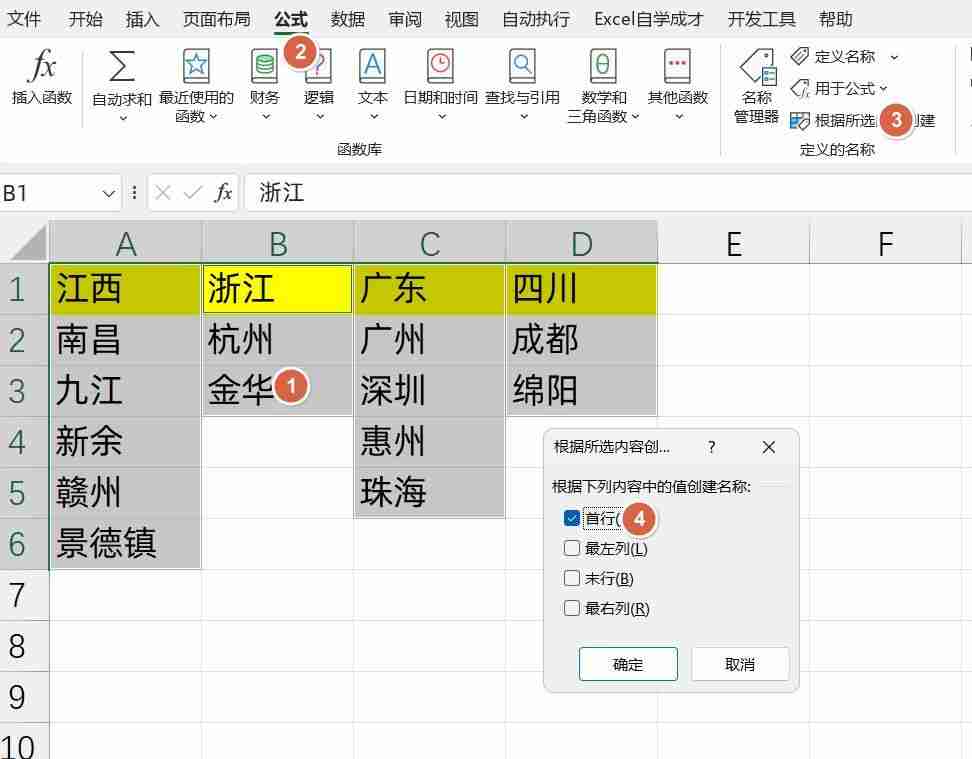
创建名称区域: 选中数据区域(包含标题行),按
Ctrl+G,选择“定位条件”,选择“常量”,然后在公式栏中输入=Sheet1!A1:D1(根据您的数据区域调整),点击“确定”,创建名称区域。
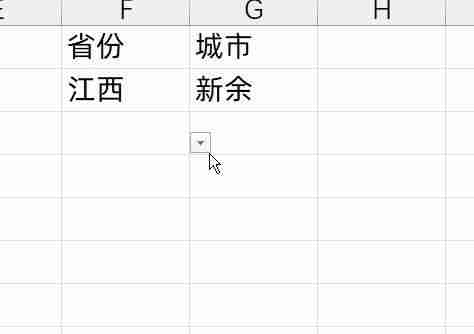
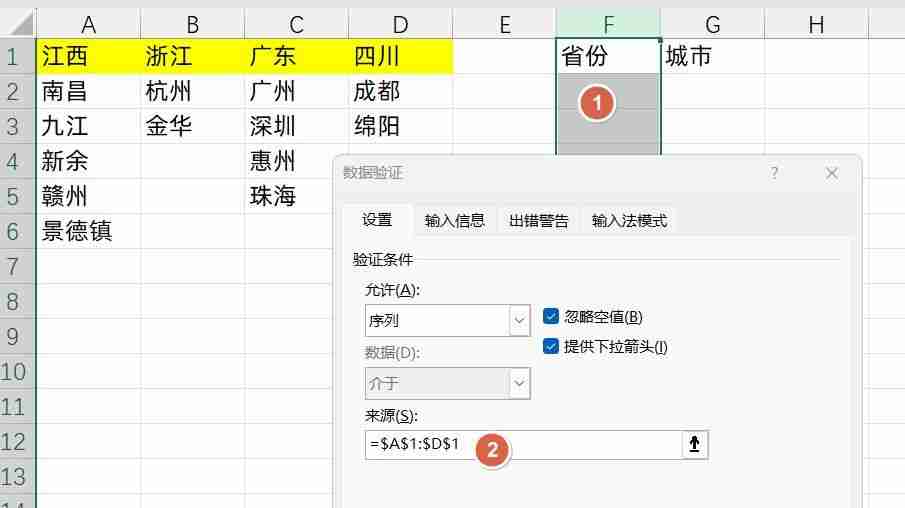
- 创建一级下拉菜单: 在需要一级下拉菜单的单元格中,重复步骤一,选择名称区域作为数据来源。
-
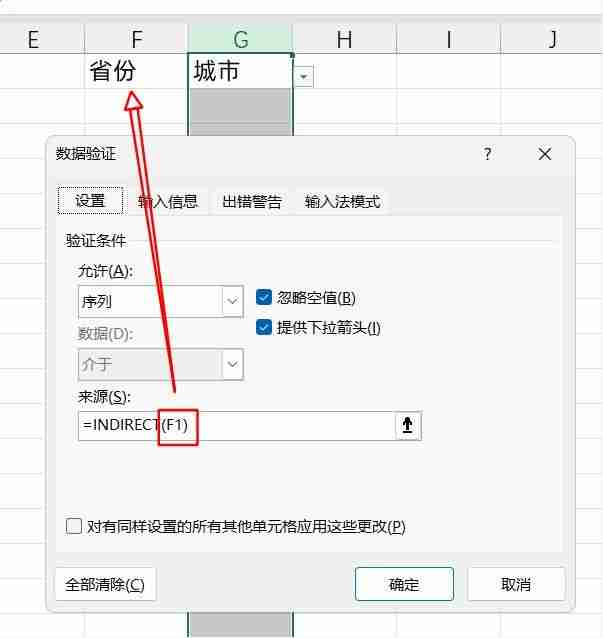
创建二级下拉菜单: 在需要二级下拉菜单的单元格中,进行数据验证,在“来源”中输入公式:
=INDIRECT(F1)(假设一级下拉菜单在F1单元格)。该公式根据一级菜单单元格的值,动态引用对应的数据区域。

现在,您已经成功创建了二级联动下拉菜单! 当您选择一级菜单后,二级菜单的内容会自动更新。 赶快动手试试吧!




