


word目录制作全攻略:快速创建专业文档目录
清晰的目录能让读者快速了解文档结构,提升阅读体验。本文将详细讲解如何在Word中轻松制作专业目录,包含步骤、技巧和常见问题解答。
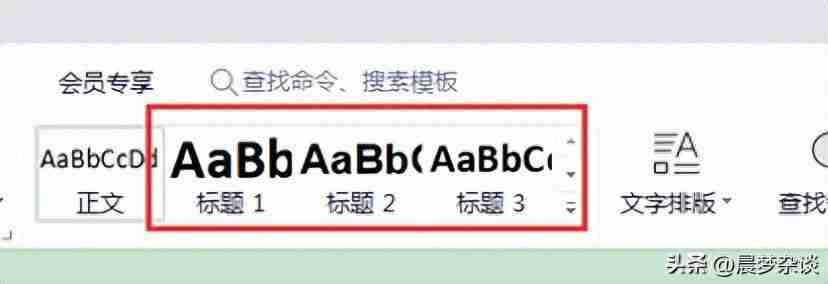
第一步:巧用标题样式
首先,我们需要为文档标题设置样式。点击Word“开始”选项卡,找到“样式”区域,选择合适的标题样式(例如“标题1”、“标题2”等)。 不同的标题级别对应不同的样式,确保标题级别与样式对应,例如一级标题用“标题1”,二级标题用“标题2”,以此类推。
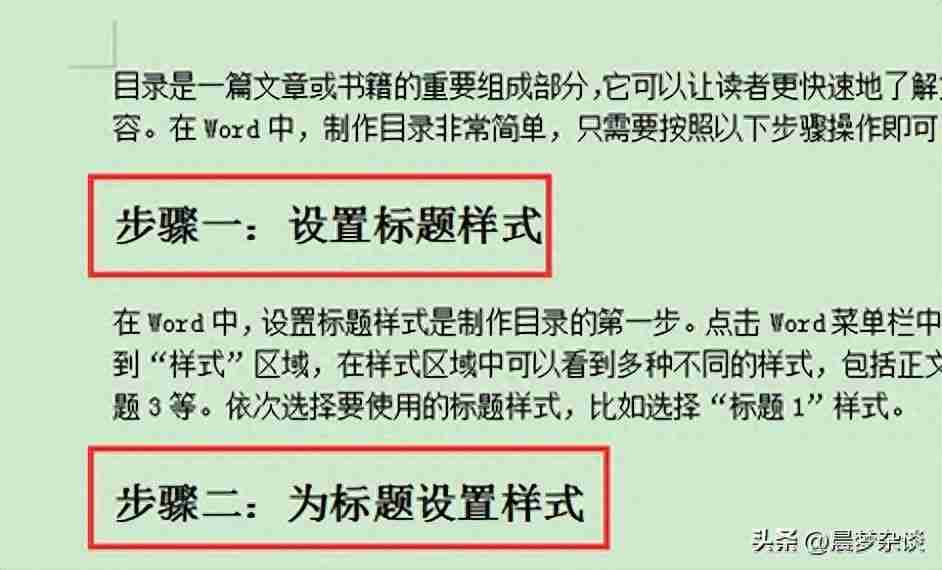
第二步:规范标题样式应用
选择需要设置样式的文本或段落,在“样式”区域中选择相应的标题样式。Word会自动为标题添加编号。 请确保所有标题都已正确应用样式,这对于自动生成目录至关重要。
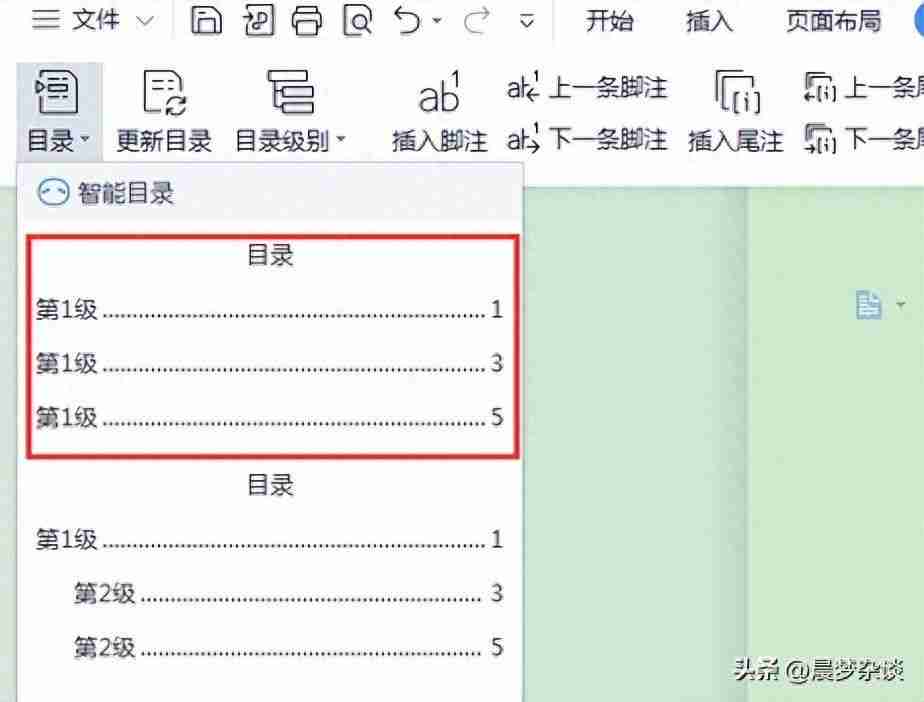
第三步:一键生成目录
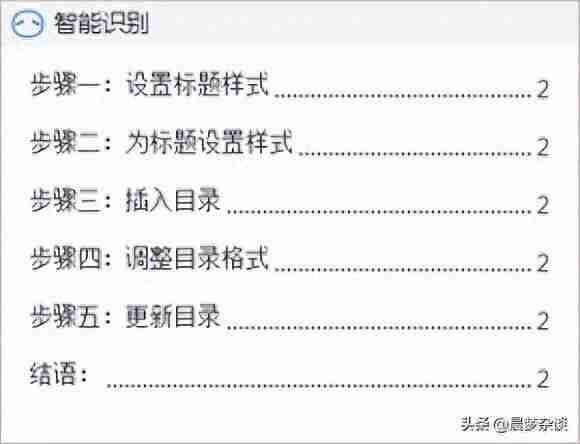
在需要插入目录的位置点击光标,切换到Word“引用”选项卡,点击“目录”按钮,选择“自动目录1”或其他样式。Word会自动根据已设置样式的标题生成目录。

第四步:个性化目录设置
生成的目录可以根据需要进行调整。选择目录,在“布局”选项卡中找到“目录”按钮,可以修改目录的样式、层次、字体、颜色等。
第五步:实时更新目录
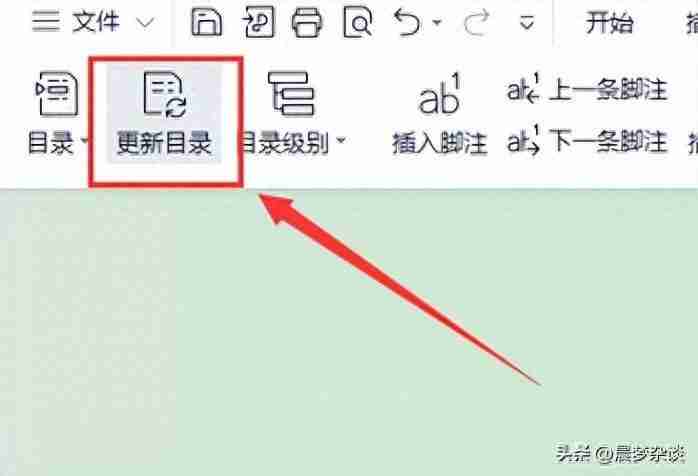
如果文档内容发生变化(例如添加或删除标题),只需右键点击目录,选择“更新域”,然后选择“更新整个目录”,Word会自动更新目录内容,确保目录与文档内容一致。
掌握以上步骤,您就能轻松创建美观、准确的Word文档目录,提升文档的专业性和可读性。 希望本文对您有所帮助!




