

-
- PPT制作连续块状流程图的详细操作步骤
- 1、打开PPT,进入它的主界面2、将单击此处添加标题和副标题输入框删除,出现一个空白页面。3、点击插入菜单,选择SmartArt工具。4、在选择SmartArt图形页面中点击流程,选择连续块状流程,按确定。5、在PPT中插入一个连续块状流程。6、给连续块状流程填充文字。7、若输入框不够,选中最后一个形状,在它上面按右键,选择添加形状,点击在后面添加形状。8、给新添加的形状输入文字内容。9、到这里就在PPT中创建好了一个连续块状流程。
- 办公软件 . 软件教程 1159 2024-03-26 21:50:19
-
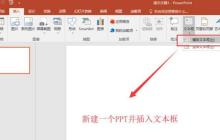
- PPT制作手指擦除显示文字的动画效果的详细方法
- 1、新建一个PPT演示文稿,在插入菜单中选择横排文本框,再在幻灯片页上插入一个横排的文本框,并在文本框中输入文本内容。2、选中创建的文本框或是选中文本框中的所有文本内容,在开始菜单下,设置文字的字体,字号大小等相关的文字字体属性。3、在插入菜单中找到图片,单击图片,将之前找到的一个手指的素材图片选中导入到幻灯片页上,选中插入的图片,将其缩小到合适的大小并放在合适的位置上。4、选中文本框,点开动画菜单,在动画菜单中找到【擦除】这个动画效果,单击擦除将这个效果应用到文本框上,并将擦除的动画方向设置为
- 办公软件 . 软件教程 2275 2024-03-26 21:46:17
-
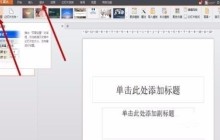
- PPT设计海报尺寸的操作方法
- 1、打开PPT,点击新建幻灯片,新建幻灯片文档后,在菜单栏的】设计【栏中选择】页面设置【。在弹出对话框中,将】幻灯片大小【设置为】A4【尺寸,然后将】幻灯片方向】设置为【纵向】。点击确定。2、在菜单栏【设计】中选择【背景】,在下拉菜单中选择【背景...】来打开背景设置界面。点击【背景填充】的倒三角形,选择【填充效果】,在弹出窗口中点击【图片】,然后【选择图片】,点击确定。3、可以给海报加入一些元素。菜单栏【插入】→【形状】/【图片】,然后可以选择一些合适的图形加入海报中。4、我们可以给插入的元素
- 办公软件 . 软件教程 8921 2024-03-26 21:46:06
-
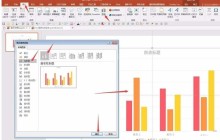
- PPT制作折线和柱形混合图表的步骤
- 1、在PPT中插入数据图,类型选择【簇状柱形图】。2、输入源数据,只使用两列数据,比如,第一列为月数据,第二列为月累计数据。3、更改累计数据系列的图表类型,点击图表工具下的"更改图表类型,点击【组合】,累计数据选择带数据标记的折线图,并勾选次坐标轴。4、点击确定后,得到了基本的组合图形。5、添加柱形图和折线图的数据标签。并设置不同颜色以示区别。6、对数据图做进一步美化,删除不必要的元素,凸显信息,得到最终图表。
- 办公软件 . 软件教程 4486 2024-03-26 21:26:48
-
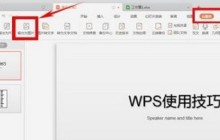
- PPT转为图片操作方法
- 1、首先我们单击工具栏【云服务】选项下的【输出为图片】,值得注意的是,我们目前用的版本是WPS2019版,在2016版之中,工具栏【云服务】选项名为【特色功能】:2、单击后弹出对话框,根据自己的需要选择输出方式,格式与保存路径,选择完毕后点击确定。3、弹出对话框显示输出成功,我们可以直接选择打开文件夹查看输出的图片。4、打开就看到我们输出的图片了,是不是超级简单呢,赶紧学起来吧~。
- 办公软件 . 软件教程 1889 2024-03-26 21:26:40
-
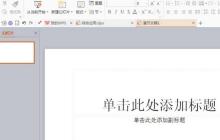
- PPT把图形形状转成图片的详细方法
- 1、新建空白文档,选择WPS演示按钮右边的三角箭头,点击文件新建文档,文档的比例有4:3的,也有16:9的比例。新建的空白文档中会自动提示添加新的标题,增加副标题。不想要这些文本框可以新增加。2、选中新的标题文本框,按delete键自动删除。背景的颜色在WPS中也能点击设计按钮,增加新的背景色。3、绘制一个圆形,填充白色,轮廓设置为红色,设置轮廓鼠标右键自动增加,轮廓的粗细会按照磅的数量单位计算,在图形的上方工具栏中,也会有添加形状轮廓的相关设置。4、鼠标键框选选中图形,方便进行复制,这里复制粘
- 办公软件 . 软件教程 2070 2024-03-26 21:26:19
-
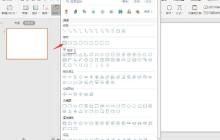
- PPT幻灯片制作五五分结束页面的详细步骤
- 1、在插入选项卡中点击形状,选择其中的矩形。2、在页面上绘制出形状,放置在页面的左侧。3、再插入一个相等大小的矩形,放置在页面的右侧,效果如图所示。4、插入两个大小相等的等腰三角形,放置如图所示的位置。5、在绘图工具中点击填充,为不同的形状填充上合适的颜色,并设置为无轮廓。6、在页面中间输入结束语,这样五五分结束页面就制作完成了。
- 办公软件 . 软件教程 1443 2024-03-26 21:11:18
-
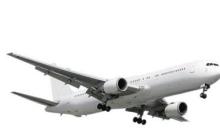
- PPT给飞机添加飞翔的动态效果的详细步骤
- 1、先下载一个飞机的图片素材,建议下载PNG格式的;下载好后新建一个PPT文件,把素材拖进PPT中,按住shift键,等比缩小飞机的大小,并把它移到PPT的右下角。2、现在需要给它添加动画:选中飞机图片,点击【动画】-【动作路径】-【直线】,自动出现了一条直线,看到了吗?。3、现在这个路径不是我们想要的路径,我们要调整直线的位置,让飞机从左下角飞到右上角,选中那个红色点点后,就会出现飞机的目标路径,颜色淡很多,把它移动到右上角,路径就改变好了,现在试下播放效果。4、点击预览后发现不对,飞机是飞上
- 办公软件 . 软件教程 1836 2024-03-26 21:01:38
-
- PPT绘制小动物图形的具体方法
- 1、新建一个宽屏16:9比例的空白文档。2、点击插入,形状,用S图标的图形绘制一个兔子的耳朵。3、填充颜色为橙色。4、绘制一个圆形,按住Shift键来绘制圆形。5、调整到合适位置,用椭圆形输入两个眼睛。6、眼睛颜色填充黑色,再找到一个月亮的图形,绘制一个嘴巴,向左旋转90度。7、再次绘制一个椭圆形,如图,填充同样颜色。8、复制一个兔子。9、已经做好的兔子好漂亮哦。
- 办公软件 . 软件教程 10038 2024-03-26 21:00:19
-
- PPT幻灯片统一主题颜色的操作步骤
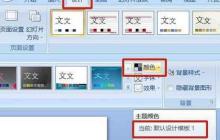
- 1、配色方案自然是与设计有关,所以,我们点击设计工具栏,在其右侧,可以看到颜色选项。鼠标指上去,可以看到当前主题颜色是:默认设计模板1。2、点开该选项,排在第一的就是当前的颜色设计。更改它,我们要在面板下方进入:新建主题颜色。3、点进去,在出现的一列颜色种可以看到有三种强调文字颜色都偏淡,在浅色背景下几乎无法显示,其中就有本例中的文字颜色。4、点击颜色右侧的下拉箭头,出现颜色选择面板。为不破坏整体配色,在原色系中选择一种深色替代原色。同样方法将另外两种颜色替换。5、更改后的颜色与原色对比。左边为
- 办公软件 . 软件教程 3531 2024-03-26 20:51:22
-
- PPT文档中取消英文字母下红色波浪线的详细步骤
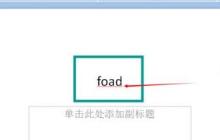
- 1、这里输入【foad】,它就会有红色的波浪线,提示有拼写的错误。2、点击工具栏中的【审阅】。3、点击【拼写检查】。4、在出现的拼写检查对话框中选择【忽略】就会提示拼写检查结束ok了。5、没有红色波浪线了。
- 办公软件 . 软件教程 6854 2024-03-26 20:50:52
-

- PPT演示文稿已确定设置不被修改的详细方法
- 1、启动PPT,打开需设置保护的文件。2、在菜单栏左侧找到【文件】,单击打开。3、这时会出现如下页面,选择左侧列表中的【信息】选项,然后单击【保护演示文稿】图标。4、单击【保护演示文稿】图标后会出现一些选项,选择【标记为最终状态】。5、此时,会弹出对话框,提示该文档将先被标记为最终版本,然后保存。单击【确定】即可完成设置。
- 办公软件 . 软件教程 1805 2024-03-26 20:50:30
-

- PPT设计打印机图标的操作方法
- 1、插入圆角矩形。2、调整圆角矩形弧度。3、插入矩形。4、再复制出一个矩形。5、调整上下层关系。6、调整格式:白色填充,黑色边框。7、右上角添加一个黑色圆形即可。
- 办公软件 . 软件教程 937 2024-03-26 20:46:50
-

- PPT绘制类似海星图形的具体操作方法
- 1、新建一个宽屏16:9比例的空白文档,点击确定。2、选择S图形,绘制图形,然后进行复制和旋转,得到下方图形。3、绘制一个椭圆,填充蓝色,透明度设为百分之70。4、绘制好如图所示。5、绘制一个矩形,填充颜色为橙色。6、调整图形的大小到合适的位置即可。
- 办公软件 . 软件教程 1117 2024-03-26 20:46:31
-

- PPT嵌入字体时提示受限的处理操作方法
- 1、打开PowerPoint,编辑PPT文档。2、找到不能内嵌的字体,选中文本框,单击右键—剪贴/复制。3、在幻灯片空白处单击鼠标右键,选择【粘贴】—粘贴为图片。4、这样以图片的方式保存字体简单方便,但却不能再对字体进行修改。方法二:软件fontcreatorprogram1、在网上下载个fontcreatorprogram软件,解压文件,选择【FCP.EXE】文件安装2、打开安装好的软件,在窗口菜单栏中点击【文件】—打开—已安装字体,选择PPT中不能内嵌的字体,单击【确定】。3、选择菜单栏的【
- 办公软件 . 软件教程 3686 2024-03-26 20:41:25

PHP讨论组
组员:3305人话题:1500
PHP一种被广泛应用的开放源代码的多用途脚本语言,和其他技术相比,php本身开源免费; 可以将程序嵌入于HTML中去执行, 执行效率比完全生成htmL标记的CGI要高许多,它运行在服务器端,消耗的系统资源相当少,具有跨平台强、效率高的特性,而且php支持几乎所有流行的数据库以及操作系统,最重要的是







工具推荐






互联在线商务频道 Build 1028
功能强大,版面简洁大方,会员管理员功能完整,前后台美化Build 1028更新:1.修改首页搜索翻页问题2.管理员MD5加密管理员登陆地址/bizadmin/login.asp管理员ID : admin管理员密码:admin
电商源码
2025-12-02

UQ云商B2B2C系统
UQCMS云商是一款B2B2C电子商务软件 ,非常适合初创的创业者,个人及中小型企业。程序采用PHP+MYSQL,模板采用smarty模板,二次开发,简单方便,无需学习其他框架就可以自行模板设计。永久免费使用,操作简单,安全稳定。支持PC+WAP+微信三种浏览方式,支持微信公众号。
电商源码
2025-12-02


特价小吃美食宣传海报PSD模板设计下载
特价小吃美食宣传海报PSD模板设计适用于美食宣传海报设计 本作品提供特价小吃美食宣传海报PSD模板设计的图片会员免费下载,格式为PSD,文件大小为6.3M; 请使用软件Photoshop进行编辑,作品中文字及图均可以通过软件修改和编辑;
psd素材
2025-12-02


紫色毛刺风格海报PSD源文件设计下载
紫色毛刺风格海报PSD源文件设计适用于毛刺风格海报设计 本作品提供紫色毛刺风格海报PSD源文件设计的图片会员免费下载,格式为PSD,文件大小为54.1M; 请使用软件Photoshop进行编辑,作品中文字及图均可以通过软件修改和编辑;
psd素材
2025-12-02


驾照考试驾校HTML5网站模板
驾照考试驾校HTML5网站模板是一款适合提供驾驶培训和组织驾照考试服务机构宣传网站模板下载。提示:本模板调用到谷歌字体库,可能会出现页面打开比较缓慢。
前端模板
2025-06-10

驾照培训服务机构宣传网站模板
驾照培训服务机构宣传网站模板是一款适合提供一般驾驶和计划培训的驾校宣传网站模板下载。提示:本模板调用到谷歌字体库,可能会出现页面打开比较缓慢。
前端模板
2025-01-07


HTML5房地产公司宣传网站模板
HTML5房地产公司宣传网站模板是一款适合从事房地产服务行业宣传网站模板下载。提示:本模板调用到谷歌字体库,可能会出现页面打开比较缓慢。
前端模板
2025-01-06





