

-
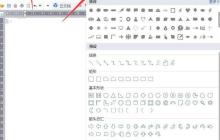
- wps设计铅笔图标的操作内容
- 1、新建wps文档,点击【插入】【形状】【减号】。2、绘制笔身,通过【向右旋转90度】调整方向。3、点击【插入】【形状】【倒三角】。4、绘制成笔芯,通过顶部半圆调整角度。5、点击【插入】【形状】【减号】。6、绘制长方形,放于笔身的顶部。7、点击【插入】【形状】【半圆】。8、绘制成橡皮擦,通过两个小黄点缩短半圆。9、点击【插入】【形状】【流程图】,设置成白色,放于笔的中部装饰。10、添加曲线,完成后截图保存为图片。
- 办公软件 . 软件教程 1225 2024-03-27 14:56:57
-
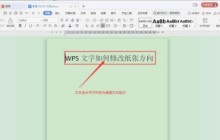
- WPS文字方向怎么修改_WPS文字方向修改方法
- 1、如图,我们想让文档中的字体由水平变为垂直方向显示。2、首先,我们将需要改变文字方向的文本内容全部选中。3、点击工具栏中的【页面布局】。4、在【页面布局】菜单中选择【文字方向】。5、在【文字方向】下拉菜单中,现在选择的是【水平方向】显示。6、要想修改为垂直方向,我们选择【文字方向】下拉菜单中的【垂直方向从右向左】或【垂直方向从左向右】,都是垂直方向设置,只是开始的方向不同。7、如图,选择【垂直方向从右向左】,可以看到文本内容从右侧开始显示。8、若选择【垂直方向从左向右】,则文本内容由左侧开始垂
- 办公软件 . 软件教程 5166 2024-03-27 14:51:33
-

- wps绘制思维导图的操作流程
- 1、点击菜单栏【插入】-【思维导图】,得到如图的画面。2、在新建窗口可选多种模板。点击新建空白图,双击更改主题内容。3、使用回车键增加同级主题,Tab键增加子主题,Delete键删除主题。4、拖动节点到另一个节点的上时,有三个状态,分别是顶部、中间、底部。分别对应的是加在另一个节点的上面、该节点下一级中间、和该节点的下面。5、也可在【插入】中插入各级主题。还可插入关联、图片、标签、任务、链接、备注、符号及图标。6、点击【样式】-【节点样式】,可选择不同的主题风格。节点背景可更换节点背景颜色。字体
- 办公软件 . 软件教程 4957 2024-03-27 14:51:25
-
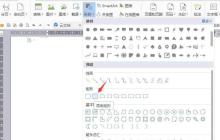
- wps设计油漆刷图标的详细步骤
- 1、打开wps,新建空白文档,点击【插入】【形状】【圆角矩形】。2、绘制图形,将【填充】设成玫红色渐变,【轮廓】设成黑色。3、点击【插入】【形状】【减号】。4、绘制图形,将【填充】设置成蓝色,【轮廓】设成黑色。5、复制减号移动连接成手柄。6、截图保存为图片,完成操作。
- 办公软件 . 软件教程 876 2024-03-27 14:51:16
-
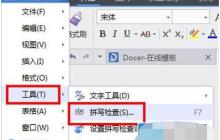
- WPS2019拼写检查打开方法介绍
- 1、首先打开WPS,选择WPS文字--选项,进入设置页面或者点击下拉【工具】选择拼写检查。2、再设置页面选项拼写选项卡。在拼写选项卡中选择勾选掉输入时拼写检查。这个时候我们再输入的时候就不会出现拼写错误提示了,如果我们想检查,按住F7进入拼写检查选项。
- 办公软件 . 软件教程 779 2024-03-27 14:50:54
-

- 手机WPS文档插入页码怎么做_手机WPS文档插入页码方法
- 1、首先打开手机WPSOffice,点击【新建文档】:2、点击【新建空白】:3、在下方的工具栏里点击加号,之后会跳出省略号的选项,点击省略号:4、可以看到弹出的选项里有我们想要的【页码】,点击:5、在页码这一栏中设置好自己所需要的参数之后,点击【确定】:6、在指定的位置输入页码之后,点击【完成】:
- 办公软件 . 软件教程 4432 2024-03-27 14:41:44
-
- wps怎样输入摄氏度符号_wps输入摄氏度符号的简单教程
- 1、点击wps插入选项卡中的【符号】按钮。2、看看弹出的符号列表中有没有摄氏度符号,若没有,点击图示的【其他符号】。3、在符号选项卡中,字体处保持选择【普通文本】。4、子集处保持选择【类似字母的符号】。5、来自处保持选择【unicode(十六进制)】。6、此时在对话框的图示处会显示摄氏度符号,鼠标双击该符号,再关闭对话框。7、这样,就打出摄氏度符号了。
- 办公软件 . 软件教程 1981 2024-03-27 14:26:48
-

- wps数据怎样使用HR助手自动生成工资条_使用HR助手自动生成工资条的教程
- 1、打开wps表格,记得使用新版本哟。2、导入工资表数据。3、拖动鼠标框选工资表表头。4、鼠标点击文档助手,选择HR助手,点击工资条生成器。5、wps表格会新建一个表格,将工资条生成到该表格中,打印即可。
- 办公软件 . 软件教程 1824 2024-03-27 14:21:35
-
- WPS2019工具栏看不到的处理方法
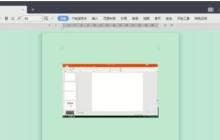
- 1、如下图,我们打开一个WPS文字软件后,看不到需要的工具栏或功能区,这是因为我们将其隐藏了。2、解决办法1:我们先点击菜单栏右上角的显示/隐藏功能区按钮,即可隐藏或显示功能区。3、点击该按钮即可显示功能区。4、方法2:当功能区被隐藏时,我们可以将鼠标放在功能区的名字,如开始、插入上方,即可显示被隐藏的功能区。5、但如果我们将鼠标移至编辑区域又长时间未动鼠标的话,如下图所示,功能区又会自动隐藏,这是因为我们开启了自动隐藏/显示功能。6、此时我们需要先点击右上角的界面设置按钮。7、然后点击下拉菜单
- 办公软件 . 软件教程 2127 2024-03-27 14:20:39
-

- WPS标记文字怎么导出_WPS标记文字导出方法
- 1、点击WPS进入。2、点击要导出高亮文字的WPS文档。3、点击多功能应用图标。4、点击【审阅】。5、点击【导出高亮文本】。6、最后点击【保存】即可。
- 办公软件 . 软件教程 1862 2024-03-27 14:16:30
-

- wps2019设置打印页码的位置的详细教程
- 1、用wps2019打开要编辑的文档,点击菜单栏上的【插入】菜单项。2、在打开的插入工具栏上点击【页码】的下拉按钮。3、在页面菜单中点击【页码】的菜单项。4、在打开的页码设置窗口中,点击【位置】的下拉按钮。5、点击弹出菜单中的【底端居左】的菜单项。6、返回到wps2019的编辑页面,可以看到底部左侧看到设置好的页码了。
- 办公软件 . 软件教程 1111 2024-03-27 14:11:59
-
- wps2019表格怎么锁定公式列_锁定公式列的详细步骤
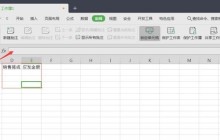
- 1、打开wps2019,新建一个空白文档。这里可以参照小编的样子做一个简单的工资表。销售提成=销售金额*0.03,应发金额=基薪+销售提成。2、设定公式列的函数体。点击D2单元格,在fx后输入【=C2*0.03】后回车,左键点击D2单元格右下角向下拉至D4单元格,完成公式复制。3、同理点击E2单元格,在fx后输入"=B2+D2"后回车,左键点击E2单元格右下角向下拉至E4单元格,完成公式复制。4、先左键点击表格左上角的小三角形选定整张表,再点击上面【锁定单元格】完成整表解锁。5、选定你所有的公式
- 办公软件 . 软件教程 2127 2024-03-27 14:06:45
-

- WPS编辑水印的方法介绍
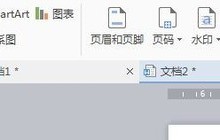
- 1、我们用WPS打开一篇文档,里面带有水印,看起来比较乱,怎么去掉呢?往下看。2、菜单栏找到插入选项卡,选择此选项卡底下的页眉和页脚图标,用鼠标左键在上面点击一下。3、这时页面文字变成灰色的不可编辑状态,但是此时文字背面的水印就可以编辑了。4、点击水印,可以看到这是一张图片水印,因为在这张图片周围出现几个小方块,此时图片为可以编辑状态。5、用键盘delete键删除图片,可以看到水印不见了。6、页面双击鼠标,退出页眉页脚编辑模式,页面文字又变成正常色可以编辑状态,但此时页面上的水印已经不见了。7、
- 办公软件 . 软件教程 1273 2024-03-27 14:06:36
-
- WPS Office 2019在表格里快速填充序列的图文教程
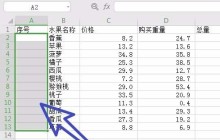
- 1、首先我们打开WPSOffice2019的表格,然后使用鼠标左键选中,我们想要填写序列的表格区域,如下图所示。2、接着我们点击打开上方的开始选项卡,如下图所示。3、然后在开始选项卡的右侧,找到智能工具箱,点击打开,如下图所示。4、在智能工具箱中找到录入123序列,点击打开,如下图所示。5、最后可以看到我们很快的在选中的表格区域中填入了序列,如下图所示。学完本文WPSOffice2019在表格里快速填充序列的图文操作过程,是不是觉得以后操作起来会更容易一点呢?
- 办公软件 . 软件教程 1399 2024-03-27 14:01:34
-
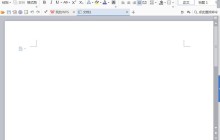
- wps文档里插入中国地图的图文方法
- 1、打开wps软件,进入wps文字的操作界面。2、在该界面内找到插入选项。3、点击插入选项,在其编辑区域内找到形状选项。4、点击形状选项,在其子级菜单那里找到推荐选项。5、在推荐选项内找到中国地图选项。6、点击中国地图选项,用鼠标左键在编辑输入区里拖拽,就得到了我们需要的中国地图。
- 办公软件 . 软件教程 4575 2024-03-27 14:01:24

PHP讨论组
组员:3305人话题:1500
PHP一种被广泛应用的开放源代码的多用途脚本语言,和其他技术相比,php本身开源免费; 可以将程序嵌入于HTML中去执行, 执行效率比完全生成htmL标记的CGI要高许多,它运行在服务器端,消耗的系统资源相当少,具有跨平台强、效率高的特性,而且php支持几乎所有流行的数据库以及操作系统,最重要的是







工具推荐






互联在线商务频道 Build 1028
功能强大,版面简洁大方,会员管理员功能完整,前后台美化Build 1028更新:1.修改首页搜索翻页问题2.管理员MD5加密管理员登陆地址/bizadmin/login.asp管理员ID : admin管理员密码:admin
电商源码
2025-12-02

UQ云商B2B2C系统
UQCMS云商是一款B2B2C电子商务软件 ,非常适合初创的创业者,个人及中小型企业。程序采用PHP+MYSQL,模板采用smarty模板,二次开发,简单方便,无需学习其他框架就可以自行模板设计。永久免费使用,操作简单,安全稳定。支持PC+WAP+微信三种浏览方式,支持微信公众号。
电商源码
2025-12-02


特价小吃美食宣传海报PSD模板设计下载
特价小吃美食宣传海报PSD模板设计适用于美食宣传海报设计 本作品提供特价小吃美食宣传海报PSD模板设计的图片会员免费下载,格式为PSD,文件大小为6.3M; 请使用软件Photoshop进行编辑,作品中文字及图均可以通过软件修改和编辑;
psd素材
2025-12-02


紫色毛刺风格海报PSD源文件设计下载
紫色毛刺风格海报PSD源文件设计适用于毛刺风格海报设计 本作品提供紫色毛刺风格海报PSD源文件设计的图片会员免费下载,格式为PSD,文件大小为54.1M; 请使用软件Photoshop进行编辑,作品中文字及图均可以通过软件修改和编辑;
psd素材
2025-12-02


驾照考试驾校HTML5网站模板
驾照考试驾校HTML5网站模板是一款适合提供驾驶培训和组织驾照考试服务机构宣传网站模板下载。提示:本模板调用到谷歌字体库,可能会出现页面打开比较缓慢。
前端模板
2025-06-10

驾照培训服务机构宣传网站模板
驾照培训服务机构宣传网站模板是一款适合提供一般驾驶和计划培训的驾校宣传网站模板下载。提示:本模板调用到谷歌字体库,可能会出现页面打开比较缓慢。
前端模板
2025-01-07


HTML5房地产公司宣传网站模板
HTML5房地产公司宣传网站模板是一款适合从事房地产服务行业宣传网站模板下载。提示:本模板调用到谷歌字体库,可能会出现页面打开比较缓慢。
前端模板
2025-01-06





