
php小编草莓为您介绍ppt设计海报尺寸的操作方法。在ppt中,设计海报需要根据具体需求选择合适的尺寸,常见的海报尺寸有a4、a3等,选择合适的尺寸可以让海报更加清晰、美观。在ppt中设置海报尺寸的操作方法也很简单,只需打开ppt软件,选择“页面布局”中的“页面设置”,然后在“幻灯片尺寸”中选择合适的尺寸即可完成设置。
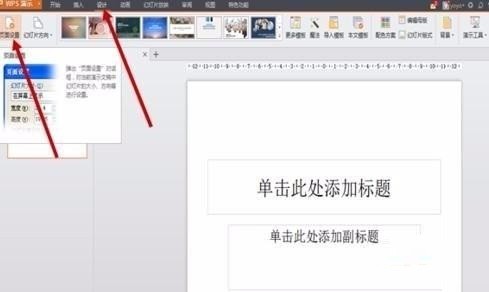
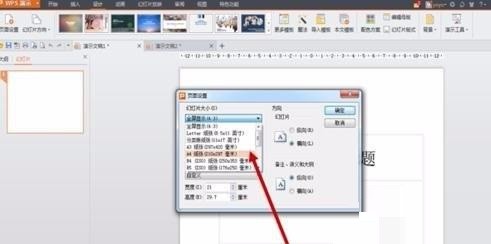
1、打开PPT,点击新建幻灯片,新建幻灯片文档后,在菜单栏的】设计【栏中选择】页面设置【。在弹出对话框中,将】幻灯片大小【设置为】A4【尺寸,然后将】幻灯片方向】设置为【纵向】。点击确定。
成品ppt在线生成,百种模板可供选择☜☜☜☜☜点击使用;
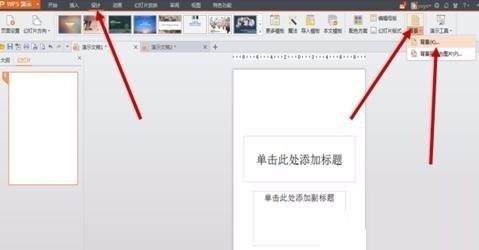
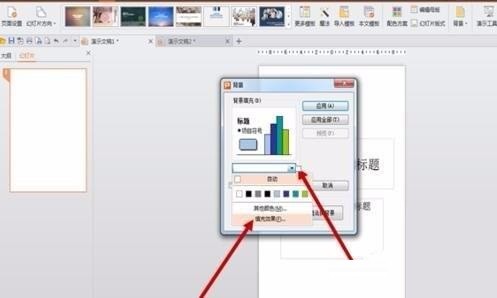
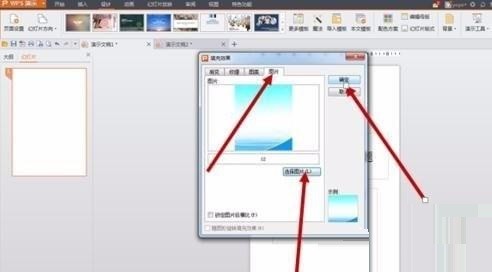
2、在菜单栏【设计】中选择【背景】,在下拉菜单中选择【背景...】来打开背景设置界面。点击【背景填充】的倒三角形,选择【填充效果】,在弹出窗口中点击【图片】,然后【选择图片】,点击确定。
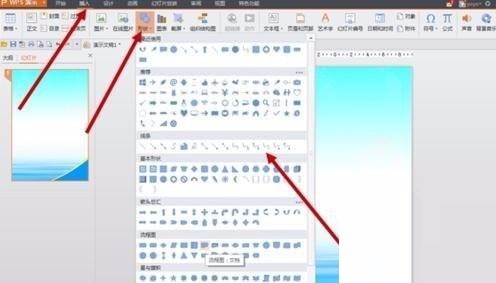
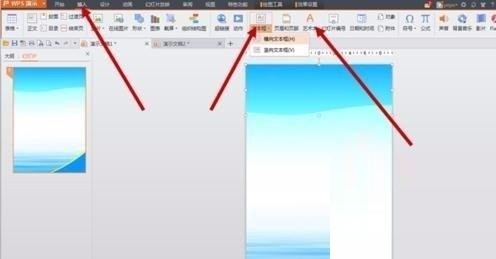
3、可以给海报加入一些元素。菜单栏【插入】→【形状】/【图片】,然后可以选择一些合适的图形加入海报中。

长城细仿宋体繁是一款用于美工设计方面的字体,该字体朴茂工稳、灵秀清丽、结体严整,看上去十分美观,整体效果非常统一,且字库完整,可以广泛应用于名片设计、新闻媒体、宣传海报、ppt、影视制作以及任何使用文字的领域
 28
28

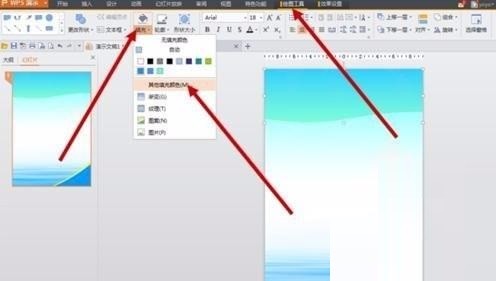
4、我们可以给插入的元素设置颜色或其他效果。在【绘图工具】→【填充】→【其他颜色填充】来设置填充颜色和透明度。另可以通过【轮廓】来设置轮廓颜色。
5、海报上缺不了文字的点缀和描述。可通过【插入】→【文本框】,来绘制文本框进而插入文字。也可以通过【插入】→【艺术字】来插入艺术字体。
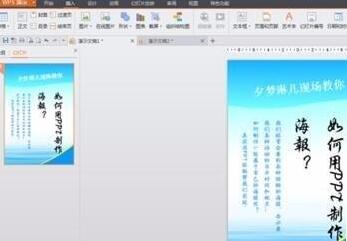
6、加入图形元素及文字等后,海报制作就完成了。最后打印出来就可以了。
以上就是PPT设计海报尺寸的操作方法的详细内容,更多请关注php中文网其它相关文章!

 广告
广告Copyright 2014-2025 https://www.php.cn/ All Rights Reserved | php.cn | 湘ICP备2023035733号





 779
779








 收藏
收藏













