

-
- ppt2013用节来管理幻灯片的图文方法
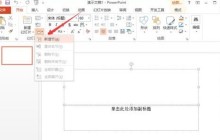
- 运行ppt2013。点击【空白演示文稿】,新建一个空白演示文稿文件。在打开的PowerPoint程序窗口中,点击【开始】菜单选项卡。在【开始】菜单选项卡下,依次点击【幻灯片】功能区的【新章节】命令选项。这时在PPT程序左侧的预览窗口中,可看到新增加的【节】。在新增加的节上,点击鼠标右键,在弹出的选项框中选择【重命名节】选项点击它。5、点击【重命名节】选项后,这个时候会打开【重命名节】对话框。在打开【重命名节】对话框中,输入我们需要设置的名称再点击【重命名】。同样方法,可以增加多个节来对PPT幻灯
- 办公软件 . 软件教程 878 2024-04-16 19:31:50
-
- ppt2013幻灯片中直接输入文字的详细步骤
- 打开需要编辑的ppt,这儿直接新建一个为例如图,进入了主界面,点击【视图】然后点击左边的需要直接插入文字的页面,然后点击上方的【大纲视图】然后就变成了如图所示的效果,这样就能直接打字了在ppt演示文稿中直接输入文字的步骤图4输入文字查看效果若想在新的页面输入文字,回车即可如图,回车后就相当于新建了一个页面,并能直接输入文字如图,在二页的时候,按tab键,第二页的内容变成了第一页的
- 办公软件 . 软件教程 992 2024-04-16 19:22:22
-
- ppt2013背景音乐设为自由控制的操作步骤
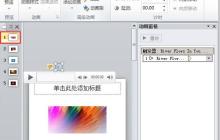
- 下面这则演示文稿中已在首页插入一段音乐,若想让它在播放完第三页时停止。切换到【动画】选项卡,单击【高级动画】选项组中的【动画窗格】。在右侧弹出的【动画窗格】面板中,选中要设置的音乐,单击右键,在弹出的快捷菜单中选择【效果选项】。切换到【效果】选项卡,将【停止播放】一栏设置为【在3张幻灯片后停止】。设置完毕后单击【确定】。
- 办公软件 . 软件教程 730 2024-04-16 19:00:09
-
- ppt2013设置幻灯片方向的图文方法
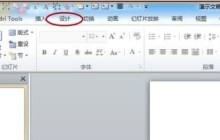
- 点击【设计】选项卡。在【设计】选项卡下,点击幻灯片方向弹出一个页面,在页面中根据自己的需要进行】幻灯片大小【与】幻灯片方向【设置。设置好之后,点击】确定"。此为幻灯片16:9大小的幻灯片。
- 办公软件 . 软件教程 1027 2024-04-16 17:55:12
-
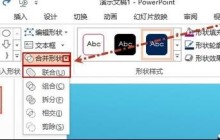
- ppt2013形状合并裁剪的详细方法
- 选中要合并的几个图形,点绘图工具下的格式菜单——合并形状——选择一种合并选项。联合:即把两个形状合并为一个。组合:除去图形相交的部分。拆分:沿路径拆分图形。相交:保留相交部分。剪除:前层图形对象剪去后层图形对象。
- 办公软件 . 软件教程 1823 2024-04-16 17:38:02
-
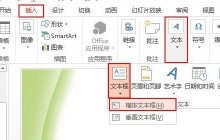
- ppt2013添加文本框和设置文本的详细步骤
- 用ppt2013打开一篇文稿,并选择需要插入文本框的页,切换到【插入】选项卡,我们现在单击【文本】选项组中的【文本框】命令,然后根据自己需要选择文本框的类型,例如,选择【横排文本框】。此时鼠标变成可编辑状态,在合适位置单击鼠标左键,并拖动鼠标绘制文本框的大小,确定文本框绘制好之后释放鼠标即可,效果图如下。此时文稿中已插入文本框,在其中输入需要的汉字即可。例如,输入【谢谢观看!】。选中我们输入的文字,单击字体组中的【字号】下拉框右侧的下拉按钮,选择合适的字号来调整字体的大小。文本已经设置完成,效果
- 办公软件 . 软件教程 1143 2024-04-16 16:38:41
-
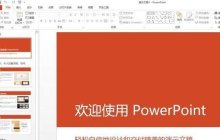
- ppt2013幻灯片放映时隐藏鼠标指针的简单步骤
- 启动ppt2013,新建演示文稿。在【幻灯片放映】选项卡,单击【从头开始】按钮。默认情况,放映时移动鼠标,屏幕上会显示鼠标指针,这时能再放映时单击鼠标右键。在打开的快捷菜单中依次选择【指针选项】—【箭头选项】—【永远隐藏】。现在再移动鼠标,放映界面上就没有鼠标指针了。
- 办公软件 . 软件教程 1151 2024-04-16 16:28:12
-
- ppt2013拆分功能使用操作方法
- 打开ppt幻灯片,新建一个空白幻灯片。点击插入-形状,绘制两个图形。填充图形颜色。选中对象,找到合并形状-拆分。若先选中蓝色图形,按住shift键点击拆分,发现拆分为蓝色的了。若先选中绿色图形,按住shift键点击拆分,发现拆分的为绿色的了。
- 办公软件 . 软件教程 1289 2024-04-16 16:16:13
-
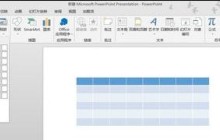
- ppt2013缩放演示文稿中图表的操作步骤
- 插入一个8*6的表格。表格放大:鼠标拖住表格的右下角,并朝右或下方拉,可使表格变大。表格各行各列仍均匀分布。表格缩小1:同上,鼠标拖住表格的右下角,朝左或上方拉,可使表格变小。表格的缩小2:在上述步骤三中会发现,在朝上缩小时,当到达某个位置,表格无法缩小了。这是受表格内字体的大小表格边框的影响所致。如图,光标的长度已经占满了单元格的高度。表格的缩小3:将整个表格选中,字体调整为1,将边框设置为无边框。此时光标在第3排第3列的位置,但光标极小几乎无法看见。表格的缩小4:这时用鼠标按住表格边框处,即
- 办公软件 . 软件教程 620 2024-04-16 16:02:01
-

- ppt2013设置默认字体的具体步骤
- 在菜单栏选择设计菜单。出现页面后,选择字体菜单栏在内置中设置需要的字体样式,若没有你需要的,也可以自定义同样在内置中选择新建主题字体。出现下图这个框框,在框框中选择标题、正文字体,也可以给名称命名。
- 办公软件 . 软件教程 1138 2024-04-16 15:52:09
-
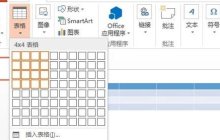
- ppt2013做出缺失效果拼图的简单步骤
- 单击菜单栏--插入--表格,绘制1个4*4的方形矩阵,便于插图,从而减去了手动画矩形的繁琐步骤。选中表格,在设计选项卡下,取消勾选标题行和镶边行,在填充按钮中,将其设置为无填充颜色。在设计选项卡中单击绘图边框按钮,选择笔颜色,这里,小编选择的是橙色。在给表格添加框线,单击框线按钮,从下拉菜单中选择所有框线。切换到布局选项卡,点击单元格大小按钮,从下方输入高度和宽度,高3厘米,宽4厘米即可。这样初步的表格样式就绘制好了,要实现缺失的效果,那么点击绘图边框--橡皮擦,将不需要的线条擦去。给局部单元格
- 办公软件 . 软件教程 568 2024-04-16 15:46:48
-
- ppt2013制作exe文件的图文操作步骤
- 打开需打包的PPT文档,文件-发布-封装成光碟。选择封装光盘存档的路径和勾选【内嵌TrueType字型】。打开锁封装的文件,ctrl+a全选,利用压缩解压工具,右键添加到压缩文件(A)。压缩格式选7Z,点击自解压选项设定【模式】设定【解压】设定【更新】设置成功后,就会生成exe文件,双击运行就能打开封装的ppt文档。
- 办公软件 . 软件教程 1116 2024-04-16 15:10:50
-

- ppt2013导入和创建模板的操作教程
- 打开要编辑的ppt(这里新建一个为例)在ppt中点击【设计】可以看到系统中的一些模板,点击如图倒三角,可以看到更多的选择其中一个自己喜欢的模板右边有设置模板的功能,点击如图所示倒三角可以看到有颜色,字体,效果,背景式样的设置如图,选择的其中一个背景式样是设置
- 办公软件 . 软件教程 445 2024-04-16 14:31:31
-

- ppt2013设置默认文件保存格式的图文步骤
- 鼠标左键双击计算机桌面ppt2013程序图标,将其打开运行。在打开的ppt2013程序窗口,点击【空白演示文稿】选项,新建一个空白PPT演示文稿。在打开的PowerPoint程序窗口中,点击左上角的【文件】命令选项。在打开的【文件】命令窗口中,点击【选项】命令选项。点击【选项】命令选项后,这时会打开PowerPoint选项对话窗口。在PowerPoint选项对话窗口中,将选项卡切换到【保存】选项卡栏。在保存选项卡栏的右侧窗格中,找到【保存演示文稿】区域下的【将文件保存为此格式】选项,将其选择为【
- 办公软件 . 软件教程 557 2024-04-16 14:25:12
-

- ppt2013设置文字每一笔颜色都不同的简单方法
- 选中文字的其中一个笔画,点击进入【格式】选项卡,然后选择【形状填充】,为该笔画填充上你喜欢的颜色或者样式。同样方法为其他笔画也进行填充。填充完成后,选中全部的笔画,然后点击格式选项卡中的【组合】命令,将这些笔画又组合成一个整体。此时,拆分文字并填充不同颜色的工作就完成了,可以进行一些修饰(如加上背景),让文字看起来更漂亮。
- 办公软件 . 软件教程 981 2024-05-27 13:15:08

PHP讨论组
组员:3305人话题:1500
PHP一种被广泛应用的开放源代码的多用途脚本语言,和其他技术相比,php本身开源免费; 可以将程序嵌入于HTML中去执行, 执行效率比完全生成htmL标记的CGI要高许多,它运行在服务器端,消耗的系统资源相当少,具有跨平台强、效率高的特性,而且php支持几乎所有流行的数据库以及操作系统,最重要的是







工具推荐






天意阿里巴巴企业商务
主要分类如下:供求商机(trade leades) 产品展示(product) 企业名录(companies) 会员商务助手(MY trade office)前台功能介绍:1、网页首页显示有精品推荐,商业机会分类列表,最新供求信息,网站动态,最新企业等;2、商业机会栏目功能有:二级分类,已经带有详细分类的数据库,后台可以更改增加操作;3、展厅展品栏目功能:二级分类,已经带有详细分类的数据库,后台可以更改增加操作,栏目分为分类显示展示的产品;4、公司库栏目功能:二级分类,和产品分类独立,后台可以更改
电商源码
2025-12-03

Shopxp网上购物系统
Shopxp购物系统历经多年的考验,并在推出shopxp免费购物系统下载之后,收到用户反馈的各种安全、漏洞、BUG、使用问题进行多次修补,已经从成熟迈向经典,再好的系统也会有问题,在完善的系统也从在安全漏洞,该系统完全开源可编辑,当您下载这套商城系统之后,可以结合自身的技术情况,进行开发完善,当然您如果有更好的建议可从官方网站提交给我们。Shopxp网上购物系统完整可用,无任何收费项目。该系统经过全面测试完整可用,如果碰到问题,先检查一下本地的配置或到官方网站提交问题求助。 网站管理地址:http:/
电商源码
2025-12-03


旅行折扣特价海报宣传模板PSD下载
旅行折扣特价海报宣传模板PSD适用于旅行折扣海报设计 本作品提供旅行折扣特价海报宣传模板PSD的图片会员免费下载,格式为PSD,文件大小为3.5M; 请使用软件Photoshop进行编辑,作品中文字及图均可以通过软件修改和编辑;
psd素材
2025-12-03

呼吸系统疾病宣传海报PSD素材下载
呼吸系统疾病宣传海报PSD素材适用于呼吸系统疾病宣传海报设计 本作品提供呼吸系统疾病宣传海报PSD素材的图片会员免费下载,格式为PSD,文件大小为3.6M; 请使用软件Photoshop进行编辑,作品中文字及图均可以通过软件修改和编辑;
psd素材
2025-12-03

啤酒折扣宣传正方形海报PSD下载
啤酒折扣宣传正方形海报PSD适用于啤酒宣传海报设计 本作品提供啤酒折扣宣传正方形海报PSD的图片会员免费下载,格式为PSD,文件大小为18.1M; 请使用软件Photoshop进行编辑,作品中文字及图均可以通过软件修改和编辑;
psd素材
2025-12-03


驾照考试驾校HTML5网站模板
驾照考试驾校HTML5网站模板是一款适合提供驾驶培训和组织驾照考试服务机构宣传网站模板下载。提示:本模板调用到谷歌字体库,可能会出现页面打开比较缓慢。
前端模板
2025-06-10

驾照培训服务机构宣传网站模板
驾照培训服务机构宣传网站模板是一款适合提供一般驾驶和计划培训的驾校宣传网站模板下载。提示:本模板调用到谷歌字体库,可能会出现页面打开比较缓慢。
前端模板
2025-01-07


HTML5房地产公司宣传网站模板
HTML5房地产公司宣传网站模板是一款适合从事房地产服务行业宣传网站模板下载。提示:本模板调用到谷歌字体库,可能会出现页面打开比较缓慢。
前端模板
2025-01-06





