

-

- PPT制作划线效果的简单教程
- 首先输入文字,在点击上方【插入】-【形状】,选择直线线条形状。然后选中直线添加动画,在添加动画中选择【进入】-【其他动画效果】-【伸展】。接着设置动画的效果,比如线条的划过的方向,速度等。设置好后即可看到效果。
- 办公软件 . 软件教程 1192 2024-04-17 10:28:01
-
- PPT插入VB窗口的操作过程方法
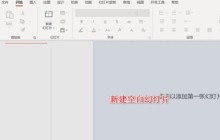
- 打开PPT,新建一份空白的文稿,并点击添加幻灯片。打开开发者工具选项卡,点击其中的visualbasic窗口。若我们的PPT界面上没有开发者工具选项卡,点击打开PPT的选项设置,在自定义功能区中勾选开发者工具选项。初次打开vba窗口之后,界面如下。不会直接显示控件和代码的窗口。点击插入用户窗体,会插入我们熟悉的vb窗口,在这就能自定义设置各种控件了。
- 办公软件 . 软件教程 1245 2024-04-17 10:25:26
-
- PPT制作羿射九日课文思维导图的操作方法
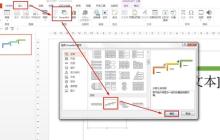
- 点击插入——SmartArt——选择:步骤上移流程——点击确定分别在文本框中输入:起因、经过和结果——在设计那里设为彩色三维样式样式。点击插入——艺术字,选择一种艺术类型——输入:十个太阳炙烤大地——设置好合适的字体放置在起因文本上方。点击插入——形状——选择下箭头标注——把十个太阳炙烤大地的情景罗列出来。同样方法在经过流程上方插入文本框输入:后羿射下九个大阳——插入下箭头标注输入射日的经过——结果插入文本框输入:大地重现勃勃生机按照顺序选择形状——点击动画——设置每个形状的动画效果。
- 办公软件 . 软件教程 1019 2024-04-17 10:25:47
-
- PPT动画效果进行删除的操作方法
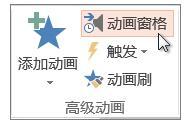
- 在"动画"选项卡上,单击"动画窗格"。在幻灯片上,单击要删除其效果的动画对象。提示:应用于该对象的所有效果在"动画"窗格中突出显示。在"动画"窗格中,单击要删除的效果,单击向下箭头,然后单击"删除"。若要从文本或对象中删除多个动画效果,请在"动画"窗格中,按Ctrl,单击要删除的每个动画效果,然后按Delete。若要删除文本或对象中的所有动画效果,请单击要停止动画的对象。在&q
- 办公软件 . 软件教程 1277 2024-04-17 10:26:29
-
- PPT设计三维立体字及动画效果的具体步骤
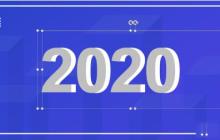
- 1.编辑文字添加文字‘2020’(灰色,加粗)?复制‘2020’(白色)?调整位置2.形状补间选中两个文本框?点击iSlide?补间?补间数量(100)?应用3.渐变填充&三维效果1.选中首页文字?设置文字效果格式?渐变填充?渐变光圈(灰-白-灰-白)2.选中首页文字?文本选项?三维格式?顶部棱台?棱台(硬边缘)4.图片裁剪1.全选数字和补间动画(Ctrl+A)?复制?右键粘贴为图片格式2.选中图片?图片格式?裁剪5.映像效果选中图片?设置图片格式?映像?预设?映像变体(紧密映像:接触)
- 办公软件 . 软件教程 855 2024-04-17 10:26:39
-
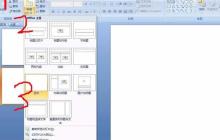
- PPT怎样设计员工培训流程图_PPT设计员工培训流程图的详细步骤
- 1、新建一个PPT文件,打开,依次点击【开始】——【新建幻灯片】选项,在下拉模板中选择【空白】模板。2、依次点击【插入】——【文本】——【横排文本框】,在出现的文本框中输入内容。并对文本框中的文字进行字体大小、字体颜色等内容进行编辑。3、选择绘图工具,绘制需要的图形,并对图形底色和边框颜色等进行调整。之后在图形内插入文字,编辑文字。4、添加导向箭头,指示前进路径。5、重复上述方法,添加需要的项目块。相同图形可以复制黏贴,然后移动位置、编辑文字、修正图形继续使用。6、初步示例作品完成。
- 办公软件 . 软件教程 1078 2025-02-26 15:36:07
-
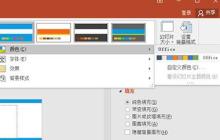
- PPT怎样批量换背景颜色_PPT批量换背景颜色的操作方法
- 打开一张PPT页面,可以看到里面的主题颜色整体为蓝色,先点击上方的【设计】栏,再点击右边的【变体】效果选项栏的下拉菜单,选择【颜色】-【Office颜色】,在里面选择自己喜欢的主题颜色,这样就能在不改变主题样式的情况下改变颜色。也可以自定义颜色,在新建主题颜色的对话框中选择要进行的主题颜色,设定好后可以保存你的颜色方案,方便下次快速调用哦。
- 办公软件 . 软件教程 1603 2024-04-17 10:27:01
-
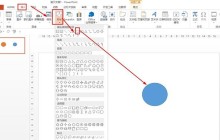
- PPT绘制日环食的图文教程
- 点击插入——形状——选择椭圆——在编辑区画一个圆形作为月球的影子。选择圆形——点击格式——在形状样式那里点击下拉按钮——选择:彩色填充-黑色,深色1。按以上操作步骤插入圆形,比第一个圆形要大,作为太阳——点击格式——形状样式选择橙色。右击大圆形——选择置于底层——把黑色小圆放置在大圆上面,如果要看到月球完全挡住太阳就放置到大圆里面。同进按ctrl+A全选两个圆形——点击格式——选择合并形状——点击剪除。若要演示日环食画面过程,点击黑色圆形——点击动画——选择动作路径的直线,调整好路线距离。设置背
- 办公软件 . 软件教程 1239 2024-04-17 10:27:05
-
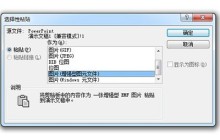
- PPT饼图分离的操作方法
- 先选择饼图,CTRL+X将其剪切,然后点击左上角【粘贴】-【选择性粘贴】,在里面选择图片(增强型图元文件)。这样就得到一张图片形式的饼图文件,注意这里再想修改饼图中的数据就不行了。然后点击饼图,右键-【组合】-【取消组合】,并再一次进行这一个步骤。连续取消两次后饼图就被你打散了,然后就可以单独拖动饼图的各个区域使其分离了。
- 办公软件 . 软件教程 1185 2024-04-17 10:27:29
-
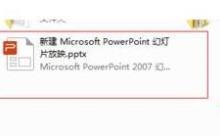
- ppt2013插入向右擦除效果的简单方法
- 点击打开箭头所指的ppt文档。点击箭头所指的【视图】这一项。点击箭头所指的的【幻灯片浏览】这一项。点击箭头所指的【切换】按钮。点击箭头所指的【向右擦除】这一项。点击箭头所指的【应用于所有幻灯片】按钮。点击箭头所指的【幻灯片播放】按钮,对幻灯片进行播放。如图,到这就能看到幻灯片向右擦除的效果展示了出来。
- 办公软件 . 软件教程 890 2024-04-17 10:27:34
-
- PPT播放时不可以全屏播放的处理操作步骤
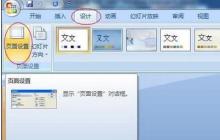
- PPT不可以全屏处理方法:症状:宽屏显示器两边显示黑边。原因:幻灯片在宽屏显示器上演示都是按照4:3的比例屏幕显示,所以在宽屏上两边就会有黑边。PPT2007不可以全屏处理方法:①单击进入【设计】选项卡,点击【页面设置】按钮,如图红色区域。②在弹出的【页面设置】下面的【幻灯片大小】下拉菜单中找到【全屏显示(16:9)】或者【全屏显示(16:10)】后者是宽屏笔记本常见的纵横比。一般常见的就这两种显示比例设置了,调整完毕后单击确定即可。此时,在返回PPT幻灯片全屏看看,两边的黑边是不是已经不见了。
- 办公软件 . 软件教程 2866 2024-04-17 10:29:20
-
- PPT文件的简单方法
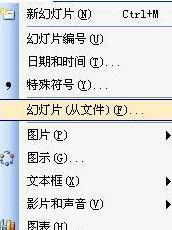
- 单击【插入】菜单下的【幻灯片(从文件)】命令。在弹出的【幻灯片搜索器】话框中单击浏览,选择要调用的文档。选中需要插入的幻灯片,选中【保留源格式】,单击【插入】,如果需要插入列表中所有的幻灯片,直接点击【全部插入】即可。这样就能快速调用其他PPT文档了。
- 办公软件 . 软件教程 850 2024-04-17 10:29:26
-
- ppt2013录制讲解视频的图文方法
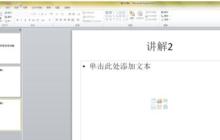
- 打开使用的演示文稿将上方功能区的选项卡切换至幻灯片放映选项卡,单击在设置组中的录制幻灯片演示,打开下拉框,单击从头开始录制,在弹出的对话框中单击开始录制,进入幻灯片播放界面,并在左上角出现计时的对话框使用麦克风开始说话录制讲解即可,只用左上角框中下一个按钮能切换幻灯片及幻灯片的动画效果录制完成后,会自动退出放映界面,进入大纲视图,此时每张幻灯片的左下角会出现刚才录制时记的时切换回文件选项卡,在左侧选择保存并发送按钮,在右边选择创建视频,单击最右边一栏中的创建视频按钮弹出保存对话框后选择视频保存位
- 办公软件 . 软件教程 450 2024-04-17 10:29:31
-
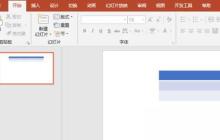
- PPT2019进行灰度打印的简单方法
- 打开一个要打印的PPT文档。点击左上角的文件。点击弹窗中的打印。点击颜色。选择灰度。在打印预览中便可以看到已经变成灰度了,我们点击打印即可。
- 办公软件 . 软件教程 687 2024-04-17 10:29:52
-
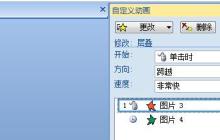
- PPT实现图片翻转的动画的操作流程
- 插入两张图片,在第一张的图片的动画效果我们设置为【退出】中的【层叠效果】。将第二张图片的动画效果设置为【进入】中的【伸展】,然后将其开始方式设置为【之后】。确保每个动画的速度都是相同的,然后将两张图片进行重叠,这样一来进行效果演示,图片翻转切换的效果就完成了。
- 办公软件 . 软件教程 768 2024-04-17 10:30:07

PHP讨论组
组员:3305人话题:1500
PHP一种被广泛应用的开放源代码的多用途脚本语言,和其他技术相比,php本身开源免费; 可以将程序嵌入于HTML中去执行, 执行效率比完全生成htmL标记的CGI要高许多,它运行在服务器端,消耗的系统资源相当少,具有跨平台强、效率高的特性,而且php支持几乎所有流行的数据库以及操作系统,最重要的是







工具推荐






天意阿里巴巴企业商务
主要分类如下:供求商机(trade leades) 产品展示(product) 企业名录(companies) 会员商务助手(MY trade office)前台功能介绍:1、网页首页显示有精品推荐,商业机会分类列表,最新供求信息,网站动态,最新企业等;2、商业机会栏目功能有:二级分类,已经带有详细分类的数据库,后台可以更改增加操作;3、展厅展品栏目功能:二级分类,已经带有详细分类的数据库,后台可以更改增加操作,栏目分为分类显示展示的产品;4、公司库栏目功能:二级分类,和产品分类独立,后台可以更改
电商源码
2025-12-03

Shopxp网上购物系统
Shopxp购物系统历经多年的考验,并在推出shopxp免费购物系统下载之后,收到用户反馈的各种安全、漏洞、BUG、使用问题进行多次修补,已经从成熟迈向经典,再好的系统也会有问题,在完善的系统也从在安全漏洞,该系统完全开源可编辑,当您下载这套商城系统之后,可以结合自身的技术情况,进行开发完善,当然您如果有更好的建议可从官方网站提交给我们。Shopxp网上购物系统完整可用,无任何收费项目。该系统经过全面测试完整可用,如果碰到问题,先检查一下本地的配置或到官方网站提交问题求助。 网站管理地址:http:/
电商源码
2025-12-03

汉堡美食主题宣传招贴ps素材下载
汉堡美食主题宣传招贴ps素材适用于汉堡美食招贴设计 本作品提供汉堡美食主题宣传招贴ps素材的图片会员免费下载,格式为PSD,文件大小为8.0M; 请使用软件Photoshop进行编辑,作品中文字及图均可以通过软件修改和编辑;
psd素材
2025-12-03


旅行折扣特价海报宣传模板PSD下载
旅行折扣特价海报宣传模板PSD适用于旅行折扣海报设计 本作品提供旅行折扣特价海报宣传模板PSD的图片会员免费下载,格式为PSD,文件大小为3.5M; 请使用软件Photoshop进行编辑,作品中文字及图均可以通过软件修改和编辑;
psd素材
2025-12-03

呼吸系统疾病宣传海报PSD素材下载
呼吸系统疾病宣传海报PSD素材适用于呼吸系统疾病宣传海报设计 本作品提供呼吸系统疾病宣传海报PSD素材的图片会员免费下载,格式为PSD,文件大小为3.6M; 请使用软件Photoshop进行编辑,作品中文字及图均可以通过软件修改和编辑;
psd素材
2025-12-03

驾照考试驾校HTML5网站模板
驾照考试驾校HTML5网站模板是一款适合提供驾驶培训和组织驾照考试服务机构宣传网站模板下载。提示:本模板调用到谷歌字体库,可能会出现页面打开比较缓慢。
前端模板
2025-06-10

驾照培训服务机构宣传网站模板
驾照培训服务机构宣传网站模板是一款适合提供一般驾驶和计划培训的驾校宣传网站模板下载。提示:本模板调用到谷歌字体库,可能会出现页面打开比较缓慢。
前端模板
2025-01-07


HTML5房地产公司宣传网站模板
HTML5房地产公司宣传网站模板是一款适合从事房地产服务行业宣传网站模板下载。提示:本模板调用到谷歌字体库,可能会出现页面打开比较缓慢。
前端模板
2025-01-06





