

-

- ppt2013设置副本打开方式的操作方法
- 运行ppt2013。并点击【空白文档】选项,新建一个空白ppt文档。在打开的ppt文档窗口中,点击左上角的【文件】命令选项。在打开的【文件】命令窗口中,点击【打开】命令选项。在打开的【打开】命令窗口中,点击【浏览】命令选项。在【打开】对话框中,找到存放PPT演示文稿的目录,将PPT文件选中。PPT文件选中之后,然后点击【打开】按钮旁的下拉按钮,在弹出的列表菜单中选中【以副本方式打开(C)】选项点击它。回到PowerPoint文稿编辑窗口,在标题栏上可以看到当前的文件是以【副本(1)】打开的。
- 办公软件 . 软件教程 1348 2024-04-17 10:58:11
-

- ppt怎么设置提词器_ppt提词器设置方法介绍
- 1.打开需要演讲的PPT文稿,在幻灯片放映菜单中勾选使用演示者视图选项2.选择一张的幻灯片页面,在对话框中输入需要演讲的台词3.为所有幻灯片添加好备注内容后,即可通过演示者视图查看的方式实现ppt的提词显示
- 办公软件 . 软件教程 897 2024-04-17 10:58:08
-

- PPT幻灯片怎样打印八张形式_PPT幻灯片设置每张显示八张形式打印的方法
- 1、取出一个PPT文件,发现内存较大,但往往学术性的幻灯片为求精细,张数很多。2、点开PPT,检查幻灯片的张数,可见左下角显示为149张。3、在文件的左上角点开找出打印这一选项。4、点击打印后会出现和大打印正常word文件一样的窗口,此时别点击确定,否则你将耗掉149张4A的打印纸,浪费资源。5、在打印窗口的右上方可出现一个属性栏,点击属性栏。6、此时可见打印、A4纸、纵向等选项。7、在页面布局上选择每张8页,点击确定,即可将此幻灯片文件以每张显示八张幻灯的形式打印出来。
- 办公软件 . 软件教程 1743 2024-04-17 10:55:10
-

- pptv获得积分的操作方法介绍
- 打开pptv,进去主界面,点击左上方的你的名字,提前你得有个PP的号才行,进去用户中心。然后进去主界面,看到左上方积分下的【查看】按钮【进去P积分主界面进入此界面后,会看到自己已经有的积分,还会看到其他选项。找到P任务按钮,进去界面。=这里有很多任务,我们力所能及的有很多,比如修改自己的名字等,最好的还是安全任务,给的积分很多。最后我们找到左边栏的P积分,点击P积分兑换,一天、七天、30天的会员很好兑换,只要以后每天都登陆签到即可
- 办公软件 . 软件教程 877 2024-04-17 10:55:06
-

- PPT幻灯片设置图片无限循环滚动的详细方法
- 一、插入图片依次单击【插入】--【图片】--【来自文件】命令在打开的【插入图片】对话框,通过按住Ctrl加鼠标单击,选中需要插入的图片,单击【打开】命令按钮。选中插入的十二张生肖图片,双击,进入【设置对象格式】对话框,单击【尺寸】标签,设置高度为3厘米,宽度为4厘米,如图所示,单击【确定】按钮完成设置通过鼠标拖动,调节十二张生肖正确顺序。每张图片宽度为4cm,12张宽度为48cm,因此第一张鼠的图片位置水平为25.4cm-48cm=-22.6cm。双击第一张鼠的图片,进入【设置对象格式】对话框,
- 办公软件 . 软件教程 1759 2024-04-17 10:55:01
-

- PPT制作俯视图的操作内容
- 实例说明:点击插入——形状——选择立方体——插入两个立方体上下重叠在一起。俯视就是看到最上面的形状,其它没有看到——点击插入——形状——选择任意多边形,将上方的形状绘制出来。再比如将两个立方体并排在一起,使用任意多边形把上面外边轮廓画出来——再使用直线把中间交接部分绘制出来,就得到一个两个矩形拼在一起的图形。如图是一个空心的圆柱形,俯视只看到大圆与小圆组合成的圆环,所以画一个圆环就是它的俯视图。在日常生活中为增强对俯视图的认识先使用手机俯视拍一张照片,如图使用手机拍圆柱形杯子倒放在桌子上,了解俯
- 办公软件 . 软件教程 847 2024-04-17 10:52:04
-

- ppt2013保存界面布局的简单方法
- 打开ppt2013,选择一个空白的模板进入程序。一个好的常用工具布局,会使得整个页面可视范围很清爽,并且也能使日常的工作效率提升。在ppt2013主界面中,点击左上角的【文件】,进入到【文件】的设置界面,在这个界面中找到【选项】,点击并进入设置。在【选项】的界面中,点击【导入/导出】下拉选择【导出所有自定义设置】,然后选择合适的保存文件夹路径,最后点击【保存】即可。
- 办公软件 . 软件教程 1101 2024-04-17 10:50:08
-

- ppt2013将所有图片格式设成一致的操作方法
- 新建ppt文件,打开后新建空白幻灯片若干(需要几张新建几张)。选择菜单栏的视图--幻灯片模板。在当前面板下面,找到【插入占位符】选项,点击【插入占位符】,出现下拉菜单,选择其中的【图片】。选择【图片】后,就可以找一个合适的母版(没有什么特殊需要的话就用空白的吧),用鼠标画出自己想要的图片大小位置。在图片框内右击,选择设置形状格式,就能对图片的格式进行操作设置了。设置完毕后,就能关闭模板,回到主面板上。按住ctrl+a键全选所有幻灯片,选择版式,找到自己刚才设置的版式。现在就可以发现,所有幻灯片中
- 办公软件 . 软件教程 1295 2024-04-17 10:49:13
-

- PPT制作动态图表的操作流程
- 首先选中要制作的图表,在动画菜单栏中添加【进入】-【擦除】。这个擦除图标提供独特的动画选项,在点击动画进入效果选项的设置界面,在图表动画中,PPT中给我们准备几种不同的擦除动画方式,有按系列、按分类、按系列中的元素、按分类中的元素,大家可以根据不同需求来使用不同擦除方式。然后再次播放动画,图表的展现方式就非常的活灵活现了。
- 办公软件 . 软件教程 1101 2024-04-17 10:49:10
-

- PPT中批量导出图片视频的详细步骤
- 在资源管理器里选择选中文件,并选择显示文件扩展名。按F2功能键,将PPT文件扩展名改为ZIP。解开压缩包,在media文件夹中,就是其中的所有照片和视频了。
- 办公软件 . 软件教程 1094 2024-04-17 10:49:07
-

- PPT对文字进行切割设计的详细方法
- 让大家看一下做好的效果。第一步:用文本框打出文字-【切割】,文字字体大家可以选择【黑体】,这样看起来会美观些。第二步:点击文字【切割】,鼠标右键,选择【另存为图片】,将文字存处为图片格式,放到电脑某个盘中或是电脑桌面备用。第三步:将第三步中的图片格式文字】切割【插入到当前PPT中。第四步:将图片】切割【复制一份备用。选中图片】切割【,按ctrl+c然后按ctrl+v即可。然后,通过鼠标将两个【切割】移开些。第五步:选中上面的第一个【切割】图片,选择【格式】-【裁剪】,通过粉色标识点调整你要切割的
- 办公软件 . 软件教程 776 2024-04-17 10:46:11
-

- PPT制作诺曼底号遇难记的思维导图的详细步骤
- 点击PPT菜单上的插入——选择形状——选择五边形——画一个五边形并设置填充白色,轮廓为红色。复制四个五边形,排成整齐的一行——分别输入事件发生的主线标题:雾海夜航、海难发生、临危指挥、盛赞船长。接着在临危指挥那里上下插入直线组成两个分支——再分别插入两个红色轮廓白底的矩形——输入船上的现状及乘客和船长不同的反映,来衬托出船长的沉着、机智,有指挥才能和舍己救人的高尚品质。点击插入——形状——选择流程图:多文档——然后在形状那里输入:中心归纳。再点击插入形状并选择矩形标注——把矩形标注插入到多文档形
- 办公软件 . 软件教程 672 2024-04-17 10:46:04
-
- ppt2013设置预设颜色功能的详细方法
- 打开桌面ppt2013文档,右键弹出选项打开亦可进入页面后,浏览页面上方,找到设计选项卡,单击进入选项卡找到背景选项中的背景样式,点击进入此时弹出下拉框,选择设置背景格式,单击进入在填充对话框中选择渐变填充,此时弹出预设颜色,点击选择喜欢的颜色在对话框右下角,选择当前应用或者全部应用,设置就完成了
- 办公软件 . 软件教程 1060 2024-04-17 10:43:15
-
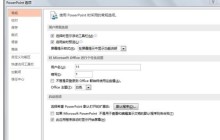
- ppt2013设置撤销次数的操作步骤
- 打开ppt幻灯片,新建一个空白幻灯片。点击左上方的文件-选项命令。调出选项选框。单击高级,看到撤销次数,目前默认为20次。随意改一下,例如100次,点击确定即可。
- 办公软件 . 软件教程 631 2024-04-17 10:43:08
-
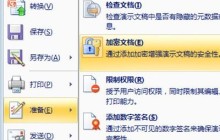
- PPT防止被人修改的设置操作方法
- 首先可以把你的PPT设为密码保护,别人想打开你的PPT必须要先输入密码才能查看。进入PPT,点击左上角的LOGO,在菜单中点击【准备】-【加密文档】。然后就能在弹出的对话框中输入加密密码,注意密码是区分大小写的,输入密码后再次输入密码确认,最后将文档保存,之后再次打开文档就会弹出要求输入密码了。但是还有些情况是被人输入密码后进入,还是会对PPT进行修改,密码只能限制查看,不能保护其被编辑,那么你可以将PPT页面设置为只读模式。同样的点击左上角的LOGO,在菜单中点击【准备】-【标记为最终状态】。
- 办公软件 . 软件教程 1194 2024-04-17 10:28:04

PHP讨论组
组员:3305人话题:1500
PHP一种被广泛应用的开放源代码的多用途脚本语言,和其他技术相比,php本身开源免费; 可以将程序嵌入于HTML中去执行, 执行效率比完全生成htmL标记的CGI要高许多,它运行在服务器端,消耗的系统资源相当少,具有跨平台强、效率高的特性,而且php支持几乎所有流行的数据库以及操作系统,最重要的是







工具推荐






天意阿里巴巴企业商务
主要分类如下:供求商机(trade leades) 产品展示(product) 企业名录(companies) 会员商务助手(MY trade office)前台功能介绍:1、网页首页显示有精品推荐,商业机会分类列表,最新供求信息,网站动态,最新企业等;2、商业机会栏目功能有:二级分类,已经带有详细分类的数据库,后台可以更改增加操作;3、展厅展品栏目功能:二级分类,已经带有详细分类的数据库,后台可以更改增加操作,栏目分为分类显示展示的产品;4、公司库栏目功能:二级分类,和产品分类独立,后台可以更改
电商源码
2025-12-03

Shopxp网上购物系统
Shopxp购物系统历经多年的考验,并在推出shopxp免费购物系统下载之后,收到用户反馈的各种安全、漏洞、BUG、使用问题进行多次修补,已经从成熟迈向经典,再好的系统也会有问题,在完善的系统也从在安全漏洞,该系统完全开源可编辑,当您下载这套商城系统之后,可以结合自身的技术情况,进行开发完善,当然您如果有更好的建议可从官方网站提交给我们。Shopxp网上购物系统完整可用,无任何收费项目。该系统经过全面测试完整可用,如果碰到问题,先检查一下本地的配置或到官方网站提交问题求助。 网站管理地址:http:/
电商源码
2025-12-03

汉堡美食主题宣传招贴ps素材下载
汉堡美食主题宣传招贴ps素材适用于汉堡美食招贴设计 本作品提供汉堡美食主题宣传招贴ps素材的图片会员免费下载,格式为PSD,文件大小为8.0M; 请使用软件Photoshop进行编辑,作品中文字及图均可以通过软件修改和编辑;
psd素材
2025-12-03


旅行折扣特价海报宣传模板PSD下载
旅行折扣特价海报宣传模板PSD适用于旅行折扣海报设计 本作品提供旅行折扣特价海报宣传模板PSD的图片会员免费下载,格式为PSD,文件大小为3.5M; 请使用软件Photoshop进行编辑,作品中文字及图均可以通过软件修改和编辑;
psd素材
2025-12-03

呼吸系统疾病宣传海报PSD素材下载
呼吸系统疾病宣传海报PSD素材适用于呼吸系统疾病宣传海报设计 本作品提供呼吸系统疾病宣传海报PSD素材的图片会员免费下载,格式为PSD,文件大小为3.6M; 请使用软件Photoshop进行编辑,作品中文字及图均可以通过软件修改和编辑;
psd素材
2025-12-03

驾照考试驾校HTML5网站模板
驾照考试驾校HTML5网站模板是一款适合提供驾驶培训和组织驾照考试服务机构宣传网站模板下载。提示:本模板调用到谷歌字体库,可能会出现页面打开比较缓慢。
前端模板
2025-06-10

驾照培训服务机构宣传网站模板
驾照培训服务机构宣传网站模板是一款适合提供一般驾驶和计划培训的驾校宣传网站模板下载。提示:本模板调用到谷歌字体库,可能会出现页面打开比较缓慢。
前端模板
2025-01-07


HTML5房地产公司宣传网站模板
HTML5房地产公司宣传网站模板是一款适合从事房地产服务行业宣传网站模板下载。提示:本模板调用到谷歌字体库,可能会出现页面打开比较缓慢。
前端模板
2025-01-06





