
初入github时,我也曾习惯直接下载zip压缩包。随着深入学习,我逐渐意识到,借助git客户端进行代码克隆与推送操作不仅更高效、更灵活,还能更好地支持版本控制与团队协作,如今已成为我日常开发中必不可少的利器。
1、 在本地安装并完成Git客户端的基础配置
2、 Git客户端安装全流程详解
3、 安装并正确配置Git后,右键点击桌面空白处,会出现“Git GUI”和“Git Bash”两个快捷选项。前者提供可视化操作界面,后者为命令行环境,两者均支持仓库克隆等核心功能。本文将以Git GUI图形界面为主,逐步演示操作流程,帮助用户更清晰、更轻松地完成克隆任务。
4、 启动Git GUI后,将显示如下初始界面。
5、 我们选择第二项——“克隆现有仓库”,点击后进入新页面。该页面包含两个关键输入框:上方用于粘贴GitHub项目地址(即远程仓库URL),下方则用于指定本地存放路径,确保项目能完整、准确地下载到目标文件夹中。
6、 从GitHub仓库页面复制项目的HTTPS或SSH链接
7、 将复制好的仓库地址粘贴至Git GUI对应位置,并将本地路径设为桌面的sss文件夹(名称可自定义),系统会自动创建该目录,无需手动预先建立。
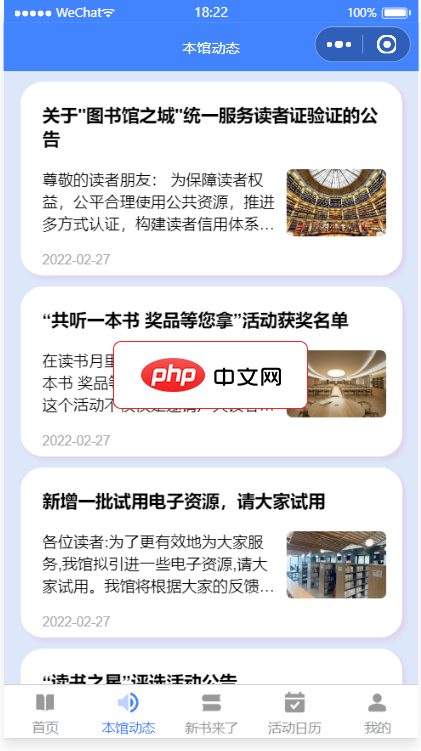
前后端完整代码包括本馆动态,新书来了,书籍榜单,服务指南,进馆预约,活动讲座预约等功能,采用腾讯提供的小程序云开发解决方案,无须服务器和域名 预约管理:开始/截止时间/人数均可灵活设置,可以自定义客户预约填写的数据项 预约凭证:支持线下到场后校验签到/核销/二维码自助签到等多种方式详尽的 预约数据:支持预约名单数据导出Excel,打印
 5
5


8、 点击“克隆”按钮后,界面将提示“正在执行克隆操作,请稍候”。

9、 等待片刻,桌面上便会自动生成名为sss的文件夹,双击打开即可浏览所有已成功拉取的源码文件。

以上就是Git客户端克隆代码指南的详细内容,更多请关注php中文网其它相关文章!

每个人都需要一台速度更快、更稳定的 PC。随着时间的推移,垃圾文件、旧注册表数据和不必要的后台进程会占用资源并降低性能。幸运的是,许多工具可以让 Windows 保持平稳运行。

 广告
广告Copyright 2014-2025 https://www.php.cn/ All Rights Reserved | php.cn | 湘ICP备2023035733号


 296
296








 收藏
收藏















