
Outlook 更新异常时,可通过五种方法解决:一、经典版 Outlook 中通过“文件→Office 帐户→立即更新”手动触发;二、用 Word/Excel 等其他 Office 应用启动更新;三、从 Microsoft 更新目录下载指定 KB 补丁手动安装;四、删除旧快捷方式并刷新图标缓存;五、新 Outlook for Windows 需验证自动更新状态及 CDN 连通性。

如果您在 Windows 设备上使用 Outlook,但发现功能异常、界面错乱或缺少最新安全补丁,则可能是由于 Outlook 应用未及时更新。以下是针对经典版 Outlook 和新 Outlook for Windows 的多种独立更新方法:
此方法直接调用 Microsoft 365 更新机制,适用于已订阅 Microsoft 365 或安装了 Office 独立版本的用户,能强制检查并安装最新内部版本及安全补丁。
1、启动经典版 Outlook 应用程序。
2、点击左上角文件选项卡。
3、在左侧菜单中选择Office 帐户。
4、在“产品信息”区域,点击更新选项按钮。
5、从下拉菜单中选择立即更新。
6、等待进度条完成,系统将自动下载并安装所有可用更新,完成后提示“已是最新版本!”。
当 Outlook 本身无法正常启动时,可借助 Word、Excel 等其他 Office 应用作为更新入口,绕过 Outlook 进程限制,确保更新服务被正确调用。
1、打开 Word 或 Excel 等任一已安装的 Office 应用。
2、新建一个空白文档或工作表。
3、点击文件→帐户(或Office 帐户)。
4、在“产品信息”下方找到更新选项。
5、若显示“启用更新”,请先点击启用;再点击立即更新。
6、关闭所有 Office 应用,重新启动 Outlook 查看更新是否生效。
该方法适用于企业终端禁用自动更新、网络策略限制或需部署特定 KB 编号安全补丁(如 KB5002626)的场景,支持按位数(32/64 位)精确匹配安装包。
1、访问Microsoft 更新目录网站(catalog.update.microsoft.com)。
2、在搜索框中输入对应 Outlook 版本的安全更新编号,例如KB5002626或KB5002427。
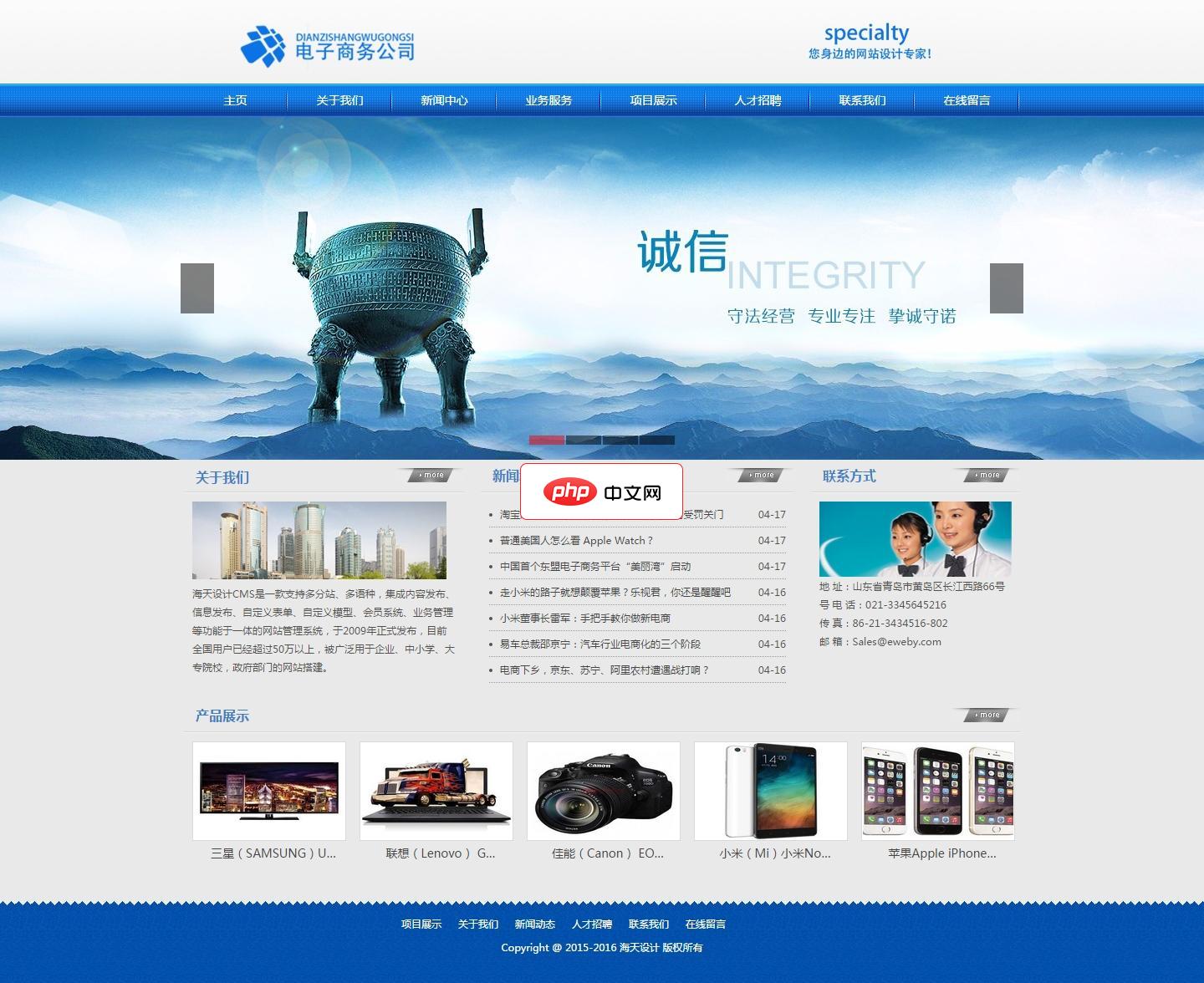
蓝色大气通用企业公司网站源码,这是一款采用经典的三层结构,可以动态、伪静态模式,后台功能实用,界面大气,无限级分类,单篇栏目添加等的企业网站源码,比较适合二次开发或者企业自用,感兴趣的可以下载看一下啊。网站源码完整,后台是我作为程序员多年认为最为好用的一款后台,有时间我将发布更多的模板供大家下载使用,数据库为ACCESS,如需MSSQL数据库可与我联系。功能介绍:【新闻文章管理】可以发布公司新闻和
 0
0

3、根据当前系统架构选择32 位或64 位版本的更新程序包。
4、点击下载,保存 .msu 文件至本地。
5、双击运行下载的 .msu 文件,按向导完成安装。
6、重启 Outlook 应用以加载更新后的组件。
部分用户在更新后遇到“开始菜单仍显示旧 Outlook 图标”或“点击图标无响应”,本质是 Shell 缓存未刷新或快捷方式指向残留路径,需清理 AppData 中的旧链接。
1、按下Win + R,输入%AppData%\Microsoft\Windows\“开始”菜单\“程序”,回车。
2、定位并删除其中所有名为Outlook.lnk或Microsoft Outlook.lnk的快捷方式。
3、打开 PowerShell(无需管理员权限),执行以下命令以刷新图标缓存:
Get-Process explorer | Stop-Process
4、系统将自动重启资源管理器,此时重新打开“开始”菜单,应显示更新后的Outlook (经典)图标。
5、如需批量处理,可运行官方提供的 PowerShell 脚本:.\Update-OutlookLink.ps1。
新 Outlook for Windows 不依赖用户手动触发更新,而是通过每周一次的后台静默更新机制维持最新状态,但需确认 CDN 访问权限与服务连通性是否正常。
1、启动新 Outlook for Windows 应用。
2、点击左下角设置(齿轮图标)→关于。
3、查看“内部版本”号右侧是否显示已启用自动更新。
4、若显示“更新不可用”,检查设备是否允许访问*.office.net 域。
5、手动验证连接:在浏览器中打开 https://config.office.net,确认页面可正常加载 JSON 配置。
以上就是如何更新 Windows 的 Outlook:经典版和新应用程序的详细内容,更多请关注php中文网其它相关文章!

每个人都需要一台速度更快、更稳定的 PC。随着时间的推移,垃圾文件、旧注册表数据和不必要的后台进程会占用资源并降低性能。幸运的是,许多工具可以让 Windows 保持平稳运行。

 广告
广告

 收藏
收藏
 收藏
收藏
Copyright 2014-2025 https://www.php.cn/ All Rights Reserved | php.cn | 湘ICP备2023035733号


 236
236





















