
可在PowerPoint中通过五种内置方法高效创建专业可视化图表:一、用“插入图表”生成并编辑基础图表;二、嵌入Excel图表保持可编辑性;三、手动组合柱形图与折线图实现多量纲对比;四、以图标替代图例提升可读性;五、启用“设计灵感”AI功能自动优化配色与布局。

如果您希望在PowerPoint中直观呈现数据关系,但缺乏专业图表工具或设计经验,则可以通过PPT内置功能快速构建清晰、专业的可视化图表。以下是实现该目标的具体操作路径:
成品ppt在线生成,百种模板可供选择☜☜☜☜☜点击使用;
本文运行环境:MacBook Air,macOS Sequoia。
此方法利用PowerPoint原生图表引擎,无需外部数据源即可快速创建柱状图、折线图、饼图等标准类型,所有图表均可直接编辑数据与样式。
1、点击顶部菜单栏“插入”选项卡。
2、在“插图”组中点击“图表”按钮。
3、在弹出窗口中选择所需图表类型(如“簇状柱形图”),点击“确定”。
4、PPT自动打开Excel临时数据表,在此表格中直接修改数值与行列标签,图表将实时更新。
5、关闭Excel窗口后,在PPT中右键图表,选择“编辑数据”,可随时返回调整。
当已有结构复杂或已格式化的Excel图表时,通过嵌入方式可保留原始公式逻辑与交互能力,避免复制粘贴导致失真。
1、在Excel中选中已完成的图表区域(含图例与坐标轴)。
2、按Command+C复制图表。
3、切换至PPT幻灯片,点击“开始”选项卡中的“粘贴”下拉箭头。
4、选择“选择性粘贴”→“Microsoft Excel 图表对象”。
5、双击嵌入后的图表,即可在PPT内直接调用Excel界面进行数据或格式修改。
针对需叠加不同量纲数据(如销量与增长率)的场景,PPT支持在同一坐标系中混合使用柱形图与折线图,提升信息密度。
1、先按第一种方法插入一个柱形图,并填入主数据(如月度销售额)。
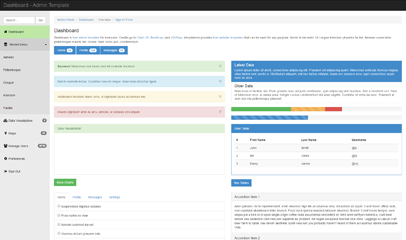
Dashboard响应式后台管理模板是一款基于HTML5+Bootstrap3+jQuery制作的后台管理界面模板,响应式设计,自适应屏幕分辨率大小,兼容PC端和手机移动端,全套模板,包括后台登录页、管理面板首页、地图、管理用户、表单控件、数据可视化等后台模板页面。
 135
135

2、右键图表空白处,选择“选择数据”→“添加”新序列,输入次级数据(如环比增长率)。
3、在图表中右键新增的数据系列,选择“设置数据系列格式”。
4、在右侧面板中勾选“次坐标轴”,并将图表类型更改为“折线图”。
5、为折线图添加数据标签,并将线条粗细设为2.5磅以确保视觉权重平衡。
当图表用于汇报或演示场景时,用具象图标代替抽象图例项,可显著降低观众认知负荷,尤其适用于非技术背景听众。
1、在“插入”选项卡中点击“图标”,搜索关键词如“sales”“target”“growth”。
2、插入匹配图标后,取消组合(若为组合图标),单独调整大小与颜色。
3、将图标拖至图表图例位置,删除原图例框。
4、选中图标与对应数据系列,在“图表设计”选项卡中点击“添加图表元素”→“数据标签”→“值”。
5、将数据标签字体设为10号,颜色与图标一致,形成视觉闭环。
PowerPoint内置AI驱动的设计辅助功能,能基于图表内容实时推荐配色方案、字体搭配及空间排布,减少人工试错成本。
1、选中已插入的图表对象。
2、在顶部出现的“图表设计”上下文选项卡中,点击右侧“设计灵感”按钮(灯泡图标)。
3、等待数秒,右侧边栏将显示3–5种风格化预览,包括渐变填充、阴影强化、极简留白等类型。
4、将鼠标悬停于任一预览上,PPT即时渲染效果;点击即应用。
5、应用后若需微调,可在“格式”选项卡中关闭“自动更新设计灵感”,防止后续编辑触发覆盖。
以上就是如何用PPT制作数据图表?PPT数据可视化图表设计方法【教程】的详细内容,更多请关注php中文网其它相关文章!

每个人都需要一台速度更快、更稳定的 PC。随着时间的推移,垃圾文件、旧注册表数据和不必要的后台进程会占用资源并降低性能。幸运的是,许多工具可以让 Windows 保持平稳运行。

Copyright 2014-2025 https://www.php.cn/ All Rights Reserved | php.cn | 湘ICP备2023035733号


 372
372









 收藏
收藏













