
Yandex浏览器书签管理需通过创建文件夹分类、书签管理器批量整理、Chrome导入、HTML导出备份及Yandex账号同步实现系统化管理。

如果您在使用Yandex浏览器时发现书签杂乱无序、难以查找,或需要将其他浏览器的收藏内容迁移到Yandex中,则可能是由于缺乏系统化的分类管理与标准化的导入导出操作。以下是针对Yandex浏览器书签管理的具体操作指南:
本文运行环境:MacBook Air,macOS Sequoia。
通过建立层级清晰的文件夹结构,可将书签按主题、用途或使用频率归类,提升后续检索效率。所有文件夹均位于Yandex浏览器的“书签栏”或“书签管理器”内统一维护。
1、点击浏览器右上角三个点图标,选择书签 → 显示书签栏,启用快捷访问区域。
2、在书签栏空白处右键,选择添加文件夹,输入名称如“工作资料”或“学习资源”。
3、拖动已有书签至新建文件夹内完成归类;右键文件夹可选择重命名或删除。
书签管理器提供可视化树状视图,支持多级嵌套、拖拽排序及关键词搜索,是执行深度整理的核心界面。
1、点击右上角三个点图标,进入书签 → 书签管理器,或直接按快捷键Cmd+Shift+O(Mac)。
2、在左侧边栏中右键任意位置,选择新建文件夹以构建二级分类,例如在“个人”文件夹下再建“旅行计划”子文件夹。
3、选中多个书签(按住Cmd并单击),右键后选择移动到文件夹,指定目标位置完成批量归位。
Yandex浏览器原生兼容Chrome的书签格式,可直接读取其HTML导出文件或同步数据,无需第三方转换工具。
1、在Chrome中打开设置 → 书签 → 书签管理器 → 右上角三点 → 导出书签,保存为bookmarks.html文件。
2、切换至Yandex浏览器,进入书签 → 书签管理器 → 右上角三点 → 从HTML文件导入。
3、定位并选择刚导出的bookmarks.html,确认导入后,全部条目将出现在“导入的书签”独立文件夹中。
导出操作生成标准HTML格式文件,可在任意支持该格式的浏览器中打开查看,亦可用于跨设备迁移或长期存档。
1、进入Yandex浏览器的书签管理器界面。
2、点击右上角三点图标 → 导出书签,系统自动下载bookmarks_YYYY-MM-DD.html文件。
3、文件默认保存至“下载”目录,建议重命名为含日期与用途的名称,例如yandex_bookmarks_work_20241015.html。
启用账户同步后,所有新增、修改、删除操作将实时上传至云端,并在登录同一账号的其他设备上自动更新。
1、点击右上角头像图标,选择使用Yandex账号登录,输入有效凭证完成绑定。
2、进入设置 → 同步 → 启用同步,确保书签选项处于开启状态(蓝色滑块)。
3、在另一台已安装Yandex浏览器并登录相同账号的设备上,等待几秒后刷新书签栏,即可看到完全一致的结构与内容。
以上就是Yandex浏览器书签怎么管理 Yandex浏览器书签分类与导入导出教程的详细内容,更多请关注php中文网其它相关文章!
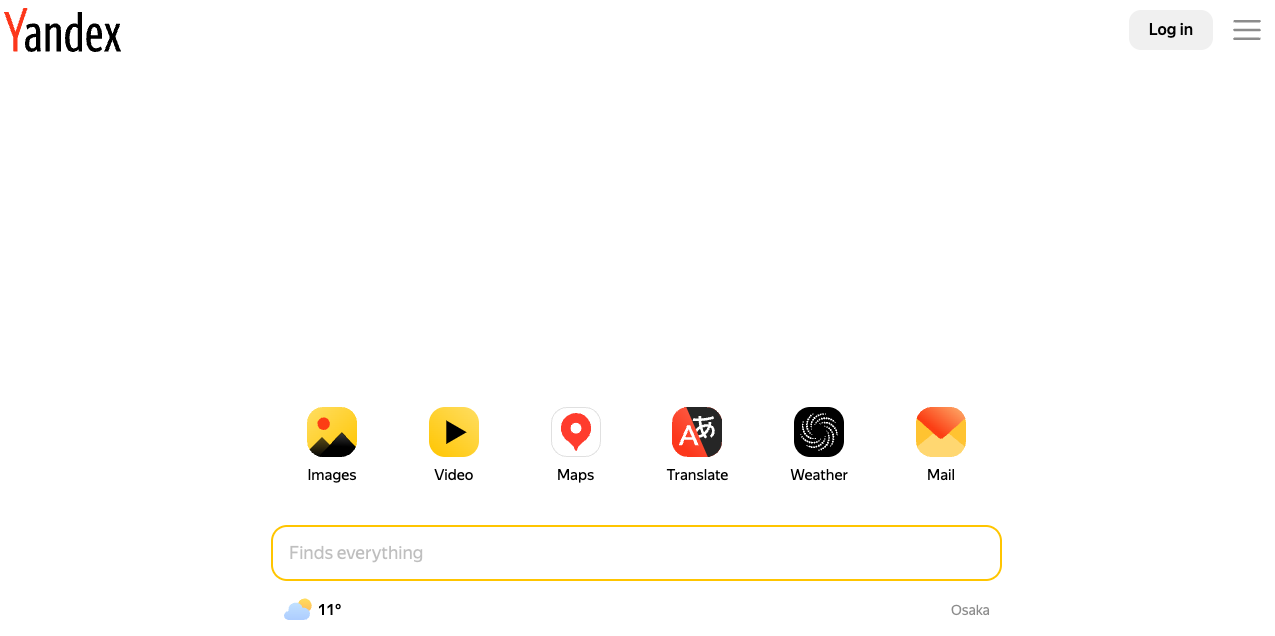
俄罗斯引擎,俄罗斯互联网的霸主。由 Yandex 所有,这家莫斯科科技巨头主宰着俄罗斯互联网市场,自 1997 年成立以来不断扩张。俄罗斯引擎提供全面的数字服务,包括搜索、地图、通信、云存储和社交网络,并通过其移动应用程序进一步增强了用户体验。

Copyright 2014-2025 https://www.php.cn/ All Rights Reserved | php.cn | 湘ICP备2023035733号


 174
174









 收藏
收藏













