
可迁移其他浏览器书签至Chrome,方法有四:一、内置导入向导直接读取源浏览器数据;二、通过HTML文件导入;三、手动复制解析JSON或SQLite书签文件;四、借助Google账号云同步中转。
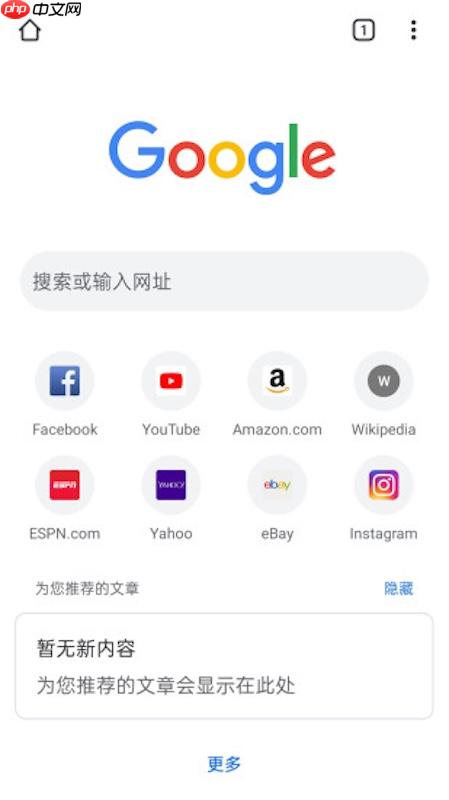
如果您希望将其他浏览器(如Edge、Firefox、Safari等)中保存的书签迁移到谷歌浏览器,但发现无法直接显示或访问原有收藏夹,则可能是由于数据未被识别或格式不兼容。以下是导入其他浏览器书签的具体操作步骤:
该方法利用Chrome对主流浏览器配置文件的原生读取能力,可一次性导入书签、浏览历史、保存的密码及自动填充数据,无需导出中间文件,适用于源浏览器已安装且正常运行的场景。
1、启动谷歌浏览器,点击右上角三个垂直点图标,选择“设置”。
2、在左侧菜单中点击“您可能喜欢的功能”,找到并点击“导入浏览器数据”。
3、在弹出窗口的“从”下拉菜单中,选择目标源浏览器,例如Microsoft Edge或Mozilla Firefox。
4、勾选需迁移的内容,至少确保书签被选中;其他选项如历史记录、密码可根据需要勾选。
5、点击“导入”按钮,等待进度条完成,系统将自动完成数据载入。
当源浏览器未安装、已被卸载,或跨平台迁移(如从Mac Safari导出后在Windows Chrome中导入)时,此方法以通用HTML格式为媒介,确保最大兼容性,仅支持书签迁移。
1、在原浏览器中打开书签管理器,执行“导出书签”操作,并将文件保存为bookmarks.html(部分浏览器默认命名为“书签.html”)。
2、在谷歌浏览器中按下快捷键Ctrl+Shift+O,打开书签管理器。
3、点击书签管理器右上角的三点菜单图标,选择“导入书签”。
4、在文件选择对话框中,定位并选中之前导出的HTML文件,点击“打开”。
5、导入完成后,新书签将出现在“其他书签”文件夹中,可手动拖动至书签栏归类。
适用于高级用户或自动化批量迁移场景,绕过图形界面直接操作底层数据文件,要求源浏览器使用JSON格式存储书签(如Chrome、Edge、Brave),且需确保浏览器已完全关闭。
1、关闭所有浏览器进程,包括后台运行的隐藏实例。
2、前往源浏览器用户数据目录:例如Edge路径为%LOCALAPPDATA%\Microsoft\Edge\User Data\Default\Bookmarks,Firefox需通过about:profiles查找根目录下的places.sqlite。
3、复制Bookmarks文件(JSON格式)并重命名为bookmarks.json备用;若为SQLite数据库,需借助工具(如DB Browser for SQLite)导出为HTML或CSV。
4、在谷歌浏览器中打开书签管理器(Ctrl+Shift+O),点击右上角三点菜单,选择“导入书签”,再选择转换后的HTML文件完成载入。
若源浏览器支持导出为HTML,而目标设备暂无法直连原环境,可先将书签导入一台已登录Google账号的Chrome设备,再依赖云同步机制扩散至其他设备,实现“中转式”迁移。
1、在任意一台已登录Google账号的电脑Chrome中,按方法二导入HTML书签文件。
2、确认该账号在Chrome设置中已开启同步,且“书签”同步开关处于启用状态。
3、在目标设备(如另一台电脑或手机)的Chrome中,使用同一Google账号登录并启用同步功能。
4、等待数秒至一分钟,刷新书签管理器,检查是否出现新导入的书签条目。
5、若未立即出现,可点击书签管理器右上角三点菜单,选择“重新同步”强制触发更新。
以上就是谷歌浏览器如何导入其他浏览器书签_谷歌浏览器导入其他浏览器书签步骤【教程】的详细内容,更多请关注php中文网其它相关文章!

谷歌浏览器Google Chrome是一款可让您更快速、轻松且安全地使用网络的浏览器。Google Chrome的设计超级简洁,使用起来得心应手。这里提供了谷歌浏览器纯净安装包,有需要的小伙伴快来保存下载体验吧!

 广告
广告
 收藏
收藏
 收藏
收藏
 收藏
收藏
Copyright 2014-2025 https://www.php.cn/ All Rights Reserved | php.cn | 湘ICP备2023035733号


 622
622



















