在日常工作与生活中,我们经常需要将手机uc浏览器里的文件上传至网盘,以便于存储和共享。那么,具体该如何操作呢?下面将为你详细说明整个流程。
第一步,打开手机上的UC浏览器,进入你想要上传的文件所在页面。UC浏览器支持多种格式的文件上传,包括文档、图片、视频等常见类型。找到目标文件后,长按其图标,随后会弹出一个功能菜单,点击选择“分享”选项。
第二步,在跳转的分享界面中,你会看到一系列可选的应用程序。从中找到你已安装的网盘应用图标,例如百度网盘、腾讯微云等主流网盘服务。点击对应的网盘图标,系统便会自动跳转至该网盘App。
如果手机尚未安装相关网盘应用,系统通常会提示“未找到应用”或引导你前往应用商店下载安装。完成安装后,重新回到UC浏览器,重复之前的分享步骤,即可顺利跳转到网盘应用界面。
第三步,进入网盘应用后,根据提示进行账号登录。如果你已有账号,直接输入用户名和密码即可完成登录;若尚未注册,按照页面指引完成新用户注册流程。
登录成功后,网盘应用一般会自动进入文件上传界面,或弹出文件导入窗口。此时你可以选择上传单个文件,也可以批量上传多个文件。如需上传多个文件,可点击“选择其他文件”按钮,返回UC浏览器中勾选多个目标文件,确认无误后点击“完成”,上传任务便会立即开始。
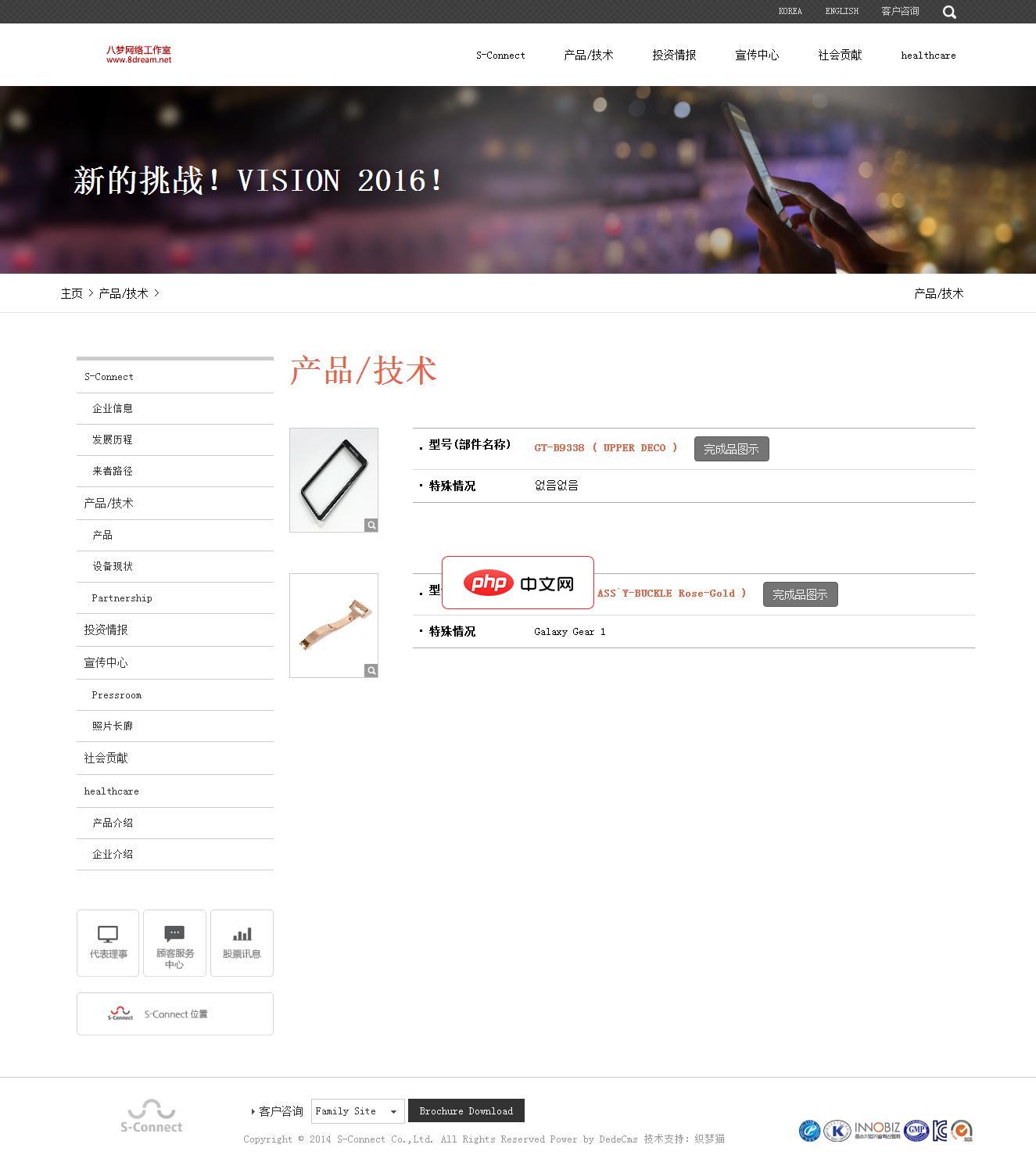
电子手机配件网站源码是一个响应式的织梦网站模板,软件兼容主流浏览器,且可以在PC端和手机端中进行浏览。模板包含安装说明,并包含测试数据。本模板基于DEDECms 5.7 UTF-8设计,需要GBK版本的请自己转换。模板安装方法:1、下载最新的织梦dedecms5.7 UTF-8版本。2、解压下载的织梦安装包,得到docs和uploads两个文件夹,请将uploads里面的所有文件和文件夹上传到你的
 0
0

在上传过程中,界面上会显示清晰的进度条,让你实时掌握上传状态。上传速度受当前网络环境影响,建议在Wi-Fi环境下操作以提升效率。耐心等待直至所有文件上传完毕。

上传完成后,你可以在网盘中对这些文件进行后续管理,比如重命名、移动至指定文件夹、生成分享链接发送给他人等。这样一来,无论是在电脑、平板还是其他设备上,都能轻松访问这些文件。
通过以上步骤,结合UC浏览器与网盘应用的协同功能,实现文件的快速上传与跨设备同步变得异常简单。无论是工作资料的备份,还是生活影像的整理分享,都能高效完成。赶快动手试试吧,让文件管理更加智能便捷!
以上就是UC浏览器怎么把文件上传到网盘的详细内容,更多请关注php中文网其它相关文章!

 广告
广告
 收藏
收藏
 收藏
收藏
 收藏
收藏
Copyright 2014-2025 https://www.php.cn/ All Rights Reserved | php.cn | 湘ICP备2023035733号





 902
902