
在indesign中处理pdf文档时,为保障文字在各类输出环境或设备中显示一致、避免字体缺失问题,常需将文本全部转换为轮廓(即“转曲”)。以下是详细操作流程:
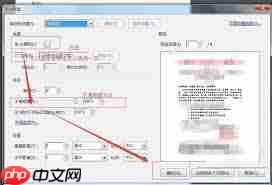
首先,启动Adobe InDesign,通过“文件”→“置入”命令,将目标PDF文件导入到当前文档中。注意:此处导入的是作为图形对象置入的PDF页面,而非直接编辑其原始内容。
随后,使用“选择工具”(V)单击已置入的PDF内容,确保其整体被选中(边缘出现蓝色选框)。若PDF含多层或嵌套对象,建议先确认是否已解除剪切蒙版或锁定状态,以保证后续操作生效。
接下来,执行转曲操作。最标准的方式是:在顶部菜单栏点击“文字”,在下拉列表中选择“创建轮廓”(Create Outlines)。该命令会将当前选中范围内所有可识别的文字对象(包括文本框、路径文字等)一次性转换为不可编辑的矢量路径。
你也可以使用快捷键提升效率:Windows系统按 Ctrl + Shift + O,macOS系统按 Command + Shift + O,效果与菜单操作完全一致。
操作前需留意以下几点:
另外,由于每个字符都被生成独立的贝塞尔路径,文件体积通常会有所增加,尤其在大量文字场景下更为明显。但此举能彻底规避跨平台字体渲染差异、PDF导出错位及印刷丢字等风险。

完成转曲后,请逐页检查文档——放大查看关键文字区域,确认无残留可编辑文本(例如仍可双击进入编辑状态的文字框)。若发现遗漏,重新选中对应对象,再次执行“创建轮廓”。

按照上述步骤操作,即可高效、准确地在InDesign中将PDF导入内容中的全部文字转为轮廓,为印前输出、跨设备共享或归档交付提供坚实可靠的技术保障。
以上就是Indesign如何将pdf文件文字全部转曲的详细内容,更多请关注php中文网其它相关文章!

全网最新最细最实用WPS零基础入门到精通全套教程!带你真正掌握WPS办公! 内含Excel基础操作、函数设计、数据透视表等

 广告
广告Copyright 2014-2025 https://www.php.cn/ All Rights Reserved | php.cn | 湘ICP备2023035733号





 902
902








 收藏
收藏













