
通过企业微信微盘与审批应用联动实现文档核稿审批流:首先上传文件并创建“文档核稿审批”模板,添加文档链接字段;接着配置多级审批节点,按顺序设置初审、复审、终审人并设定处理时限;起草人提交审批时填写信息并附文档链接,系统自动流转;各审批人通过链接在线查看文档,使用评论功能提出修改意见,并在审批界面反馈结果;最后根据意见修改文档,标注“已核稿”标识,保存最终版并上传至审批记录完成归档。
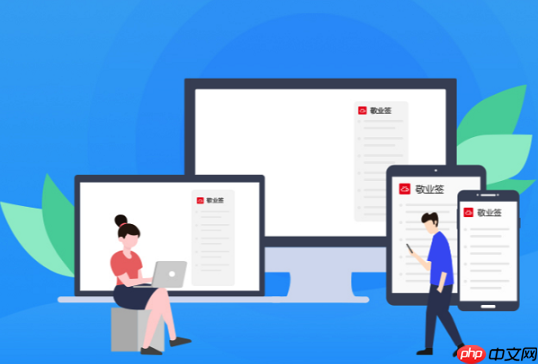
如果您需要在企业微信文档中通过审批流完成核稿操作,以确保内容准确性和合规性,则可以通过设置多级审核机制实现流程化管理。以下是具体实施方法:
企业微信文档本身不直接提供内置的“审批流”功能,但可通过关联微盘文件与审批应用实现核稿流程。此步骤的目的是将待核稿文档与审批单据绑定,使审阅过程可追踪、可记录。
1、打开企业微信中的“文档”或“微盘”,上传需要核稿的文件并设置共享权限。
2、进入“工作台”,选择“审批”应用,创建一个新的审批模板,例如命名为“文档核稿审批”。
3、在表单内容中添加“文档链接”字段,用于关联待核稿文件。
4、开启该审批模板的可见范围,并设置为允许员工提交此类申请。
为了满足不同层级的内容审查需求,需设定多个审批人按顺序进行核稿。该结构适用于需要经过初审、复审和终审的场景,确保每个环节都有专人负责。
1、在审批模板编辑页面,点击“添加审批节点”,输入第一个审批人姓名或部门。
2、根据实际组织架构,继续添加后续审批人,支持按角色、主管或指定成员设置。
3、为每个节点设置处理时限,避免流程停滞。
4、保存并发布审批模板,使其生效。
当文档准备就绪后,由起草人通过审批系统提交核稿申请,触发流程执行。此举能保证所有修改意见均留痕且可追溯。
1、进入“审批”应用,选择已配置好的“文档核稿审批”模板。
2、填写表单信息,包括文档名称、用途说明等,并粘贴企业微信文档的分享链接。
3、确认提交对象无误后,点击“提交”按钮,系统自动通知第一位审批人。
4、提交成功后,可在“我发起的”中查看当前审批进度和反馈记录。
各层级审批人收到通知后,需登录企业微信查看文档内容并作出判断。此过程支持在线批注与评论,提升沟通效率。
1、审批人点击审批通知,进入详情页查看文档链接。
2、点击链接跳转至文档页面,在线阅读内容,使用评论功能标注修改建议。
3、返回审批界面,选择“同意”或“拒绝”,并填写处理意见。
4、若需修改,可要求申请人退回修订;若无异议,则流转至下一节点。
当所有审批节点完成后,原始文档应更新为最终核准版,防止后续误用未审批内容。
1、根据审批过程中收集的意见,对文档进行最终修改。
2、在文档标题末尾标注“(已核稿)”或“V_final”等标识。
3、将该版本另存为新文件或覆盖原文件,同时关闭编辑权限仅保留只读访问。
4、在审批记录中上传最终版链接作为附件,完成闭环管理。
以上就是企业微信文档怎样用审批流核稿_企业微信文档用审批流核稿【核稿流程】的详细内容,更多请关注php中文网其它相关文章!

 广告
广告

 收藏
收藏
 收藏
收藏
Copyright 2014-2025 https://www.php.cn/ All Rights Reserved | php.cn | 湘ICP备2023035733号





 118
118














