
最稳妥的Python下载方式是直接访问官网https://www.python.org,点击首页右上角Downloads按钮,选择Windows 64-bit安装包(如Python 3.14.0),避开旧版、预发布版和源码包,下载后勿立即运行,需注意安装时的关键勾选项。

直接去 Python 官网下载最稳妥,不用第三方渠道,避免捆绑软件或版本混乱。
在浏览器中访问 https://www.python.org,首页右上角就有醒目的 Downloads 按钮,点它就行。别搜“Python 下载站”或点广告链接——那些容易下到旧版、精简版,甚至带木马的安装包。
进入下载页后,页面会自动识别你当前系统(如果用的是现代电脑,基本都是 Windows 64-bit)。没自动识别也没关系,往下拉看到 “Stable Releases” 区域,找带 Windows installer (64-bit) 标签的最新版(比如目前是 Python 3.14.0)。
如果你不确定系统是32位还是64位:右键“此电脑”→“属性”,看“系统类型”一栏。
页面下方有 “Looking for a specific release?” 链接,点进去能看到所有历史版本。初学者不建议选太老的(如 3.7 或更早),也不建议点 “Pre-release”(预发布版)或 “Source Code”(源码包)——这些不是给 Windows 用户直接装的。
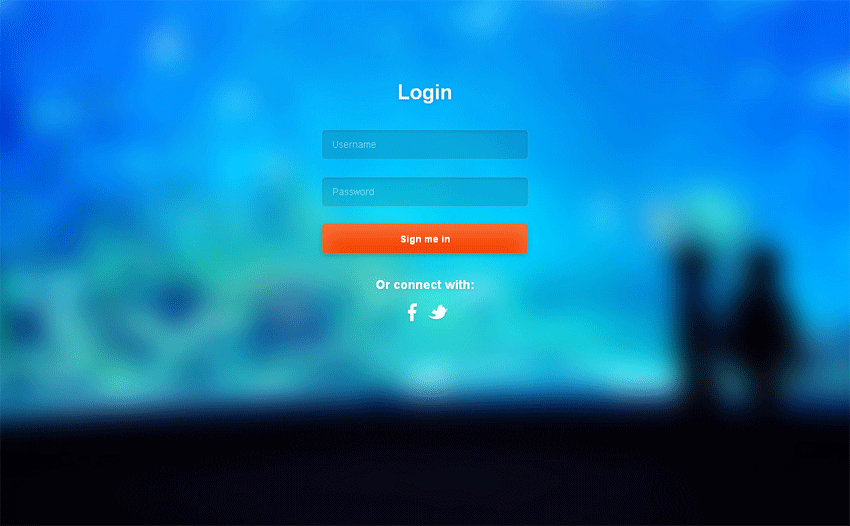
jquery后台登录页面背景图片自动轮换登录界面代码,用jquery来验证表单,背景图片自动轮换这样的一个炫酷的效果,登录页面一般用于网站后台,登录成功进入管理系统,在商城的前端也会用到例如会员的登录。php中文网推荐下载!
 734
734

立即学习“Python免费学习笔记(深入)”;
下载的是一个 .exe 文件(比如 python-3.14.0-amd64.exe),保存到桌面或下载文件夹即可。先别运行,等看清下一步安装要点再操作——尤其是那个关键勾选项。
基本上就这些,整个过程不到两分钟。

Windows激活工具是正版认证的激活工具,永久激活,一键解决windows许可证即将过期。可激活win7系统、win8.1系统、win10系统、win11系统。下载后先看完视频激活教程,再进行操作,100%激活成功。

 广告
广告Copyright 2014-2025 https://www.php.cn/ All Rights Reserved | php.cn | 湘ICP备2023035733号


 437
437








 收藏
收藏













