
在win10系统中,启用自动锁屏功能不仅可以提升隐私保护效果,还能有效降低能耗。下面是具体的操作步骤:
首先,点击任务栏左下角的“开始菜单”,然后选择右侧的“设置”齿轮图标,打开系统设置界面。
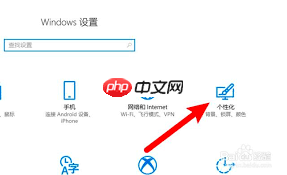
进入设置后,点击“个性化”选项。随后,在左侧的功能列表中找到并点击“锁屏界面”。
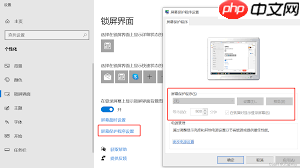
在锁屏设置页面中,你可以看到多个相关配置项。“屏幕超时设置”就是用来设定多久无操作后自动锁屏的选项。点击它后,可以选择合适的等待时间,例如1分钟、5分钟等,根据个人使用习惯进行设定。
如果需要更详细的调整,可以点击“高级电源设置”,在这里你可以针对不同的电源状态(如电池供电和电源供电)分别设置锁屏触发时间。

率先引入语言包机制,可在1小时内制作出任何语言版本,程序所有应用文字皆引自LANG目录下的语言包文件,独特的套图更换功能,三级物品分类,购物车帖心设计,在国内率先将购物车与商品显示页面完美结合,完善的商品管理,具备上架、下架缺货及特价商品设置功能多多,商城名、消费税、最低购物金额、货币符号、商城货币名称全部后台设定,多级用户考虑,管理员只需要设置用户级别、不同级别用户之返点系统自动判断用户应得返还
 0
0

此外,你还可以在此页面自定义锁屏显示内容。可以选择系统提供的图片、幻灯片,也可以指定本地文件夹中的图片作为锁屏背景,实现个性化的视觉体验。
完成所有设置后,当电脑处于闲置状态超过设定的时间,就会自动进入锁屏界面。唤醒时只需动一下鼠标或按下键盘任意键,输入密码即可恢复使用。
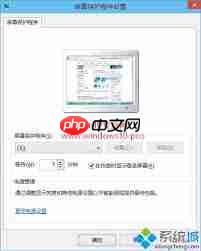
按照以上简单步骤,就能轻松地为你的win10电脑设置自动锁屏功能。这项功能不仅实用,而且有助于增强安全性。无论是在办公环境还是私人空间,合理设置自动锁屏都能为你的数据安全提供额外保障。赶快动手试试吧,让你的win10系统更加智能又安全。
以上就是win10系统如何设置自动锁屏功能的详细内容,更多请关注php中文网其它相关文章!

Windows激活工具是正版认证的激活工具,永久激活,一键解决windows许可证即将过期。可激活win7系统、win8.1系统、win10系统、win11系统。下载后先看完视频激活教程,再进行操作,100%激活成功。

 广告
广告

 收藏
收藏
 收藏
收藏
Copyright 2014-2025 https://www.php.cn/ All Rights Reserved | php.cn | 湘ICP备2023035733号


 125
125














