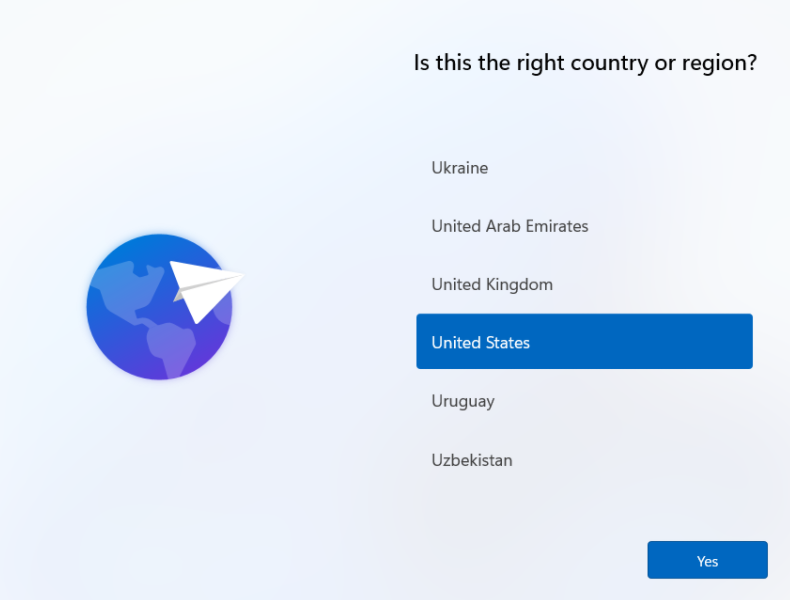
问题:如何使用 vmware 虚拟机安装 windows 11 系统?简单说明:vmware 是一款广泛使用的虚拟机软件,可用于在计算机上运行多个操作系统。本教程将指导您逐步在 vmware 虚拟机中安装 windows 11 系统。引导阅读:继续阅读 php小编苹果提供的详细内容,了解如何在 vmware 中安装 windows 11,并获得分步说明、必要文件和故障排除提示。
vmware安装Win11教程
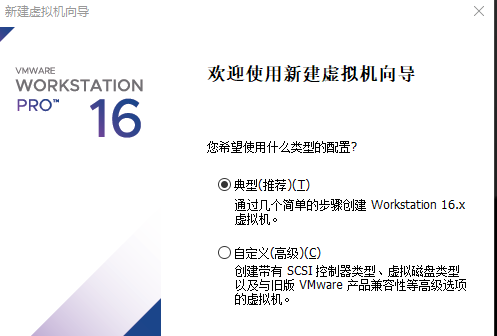
1、首先我们需要在电脑上下载安装vmware虚拟机(选择经典即可)以及win11系统镜像文件。
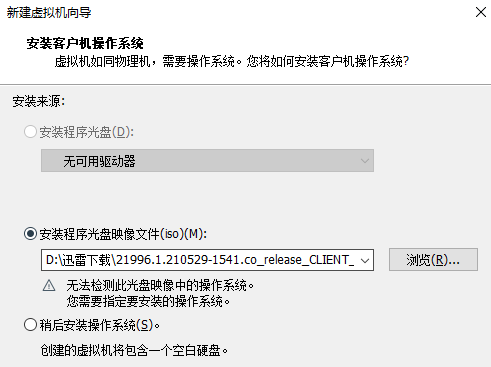
2、接下来选择安装程序光盘映像文件,选择我们下好的win11的iso文件。
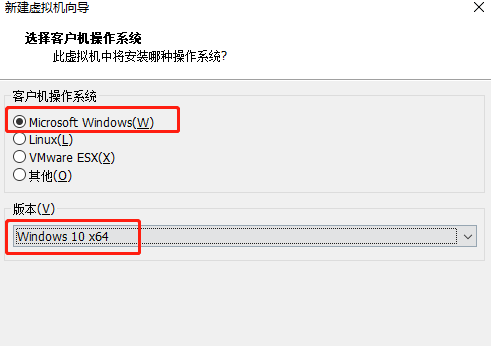
3、接下来选择客户机操作系统,我们选择win10 x64就可以,没问题。
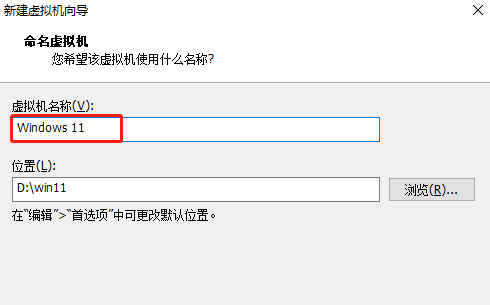
4、接下来选择将要安装的位置,这里可以把虚拟机名称改为windows11。
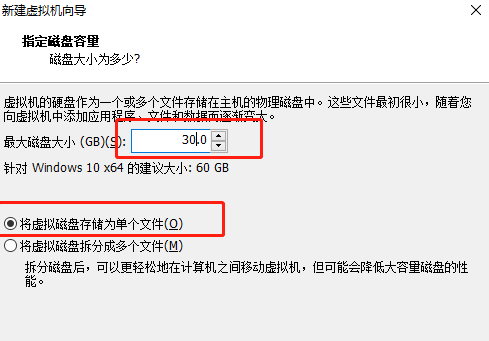
5、选择给这个虚拟机分配的磁盘大小,这里选择将虚拟磁盘存储为单个文件,方便到时候删除。
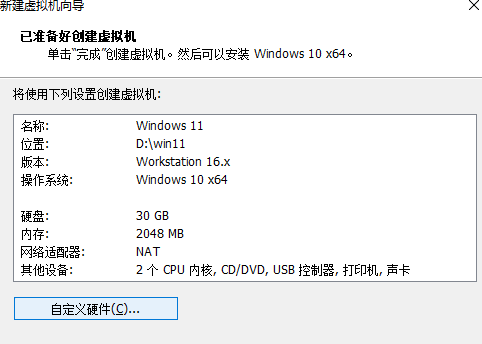
6、最后一步,自定义一下我们这个虚拟机的硬件。
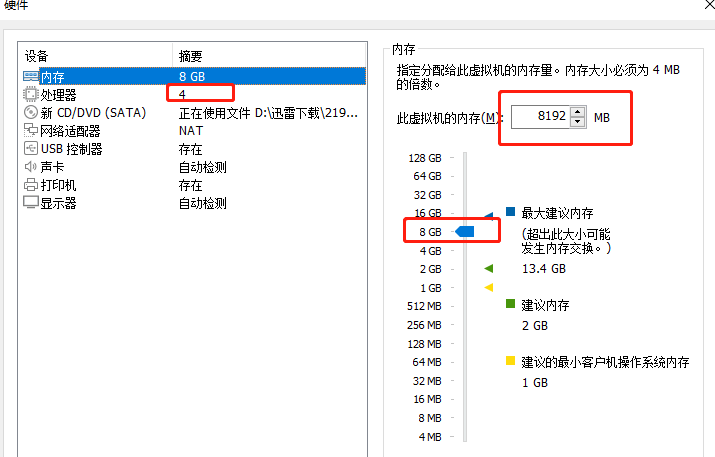
7、小编这里使用了8g内存,但是可以根据自己的实际情况减少,因为害怕运行出现卡顿,所以小编直接使用的8g的,没有试过其他的内存。然后点击完成就可以准备启动我们的虚拟机了。
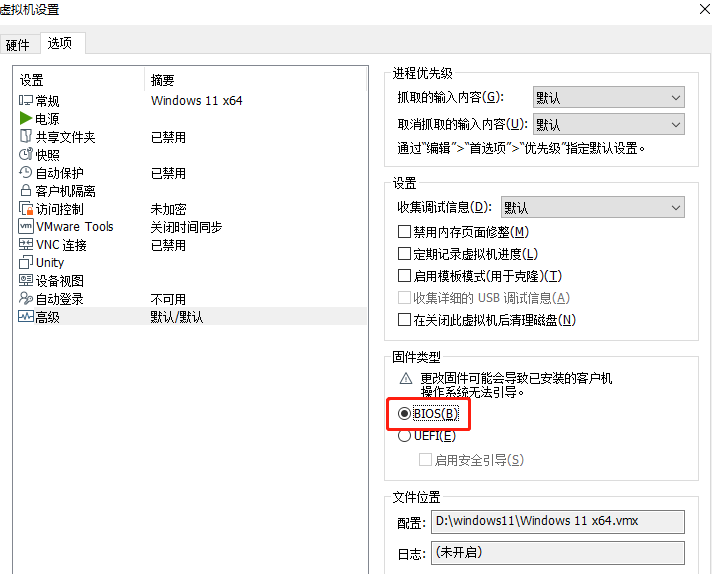
8、打开虚拟机,如果出现EFI network time out字样,不必担心,先关闭虚拟机,然后在打开虚拟机的页面,点击编辑虚拟机,点击选项-高级,使用BIOS,确定。

易优电脑系统教程下载网站源码是基于易优cms开发,适合做系统软件下载类网站使用, 内核为Thinkphp5.0开发,后台简洁,为系统软件下载类开发,这是一套安装就能建站的程序, 不定期更新程序BUG,更新网站功能。 我们提供的不仅是源码模板这么简单,我们还提供程序相关咨询、协助安装等服务。 默认不包含小程序插件,需要另外单独购买插件。 模板安装步骤 1、
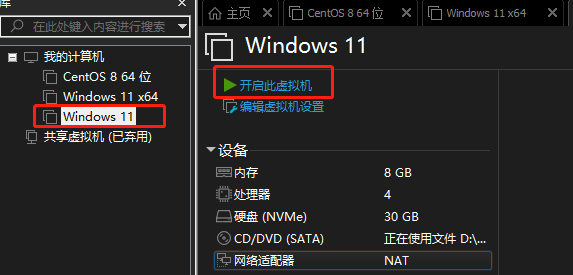
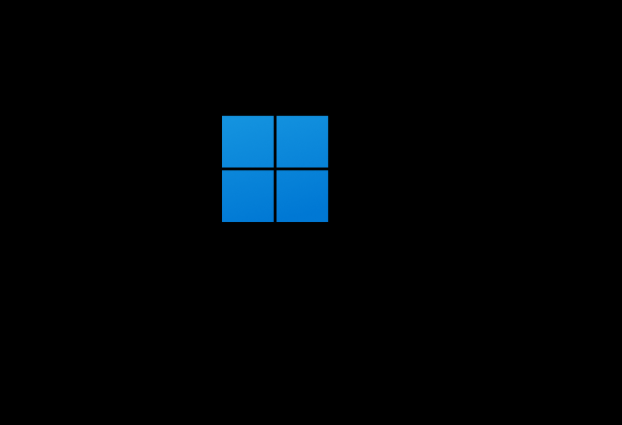
9、重新启动虚拟机,此时应该可以正常看到windows的加载图标了。
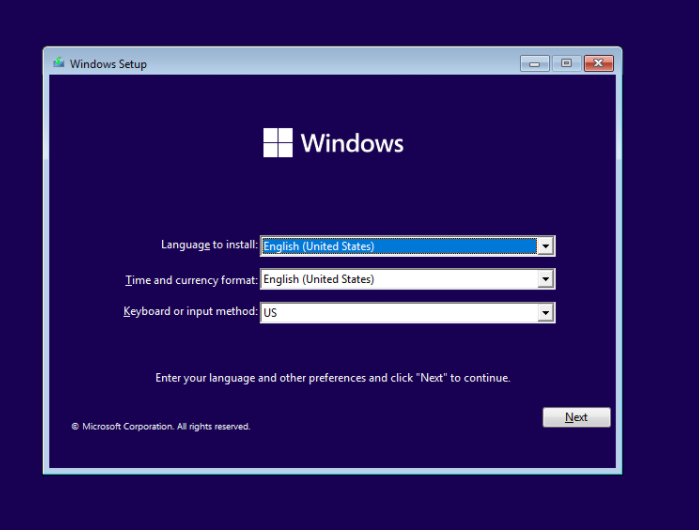
10、进到安装页面,几乎不需要做什么选择,大部分选择next即可。
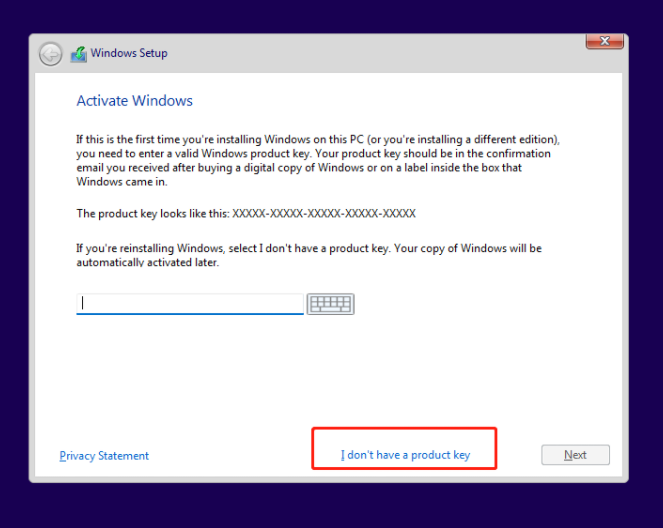
11、由于我们肯定没有密钥,所以点击红框中的i don’t have a product key。
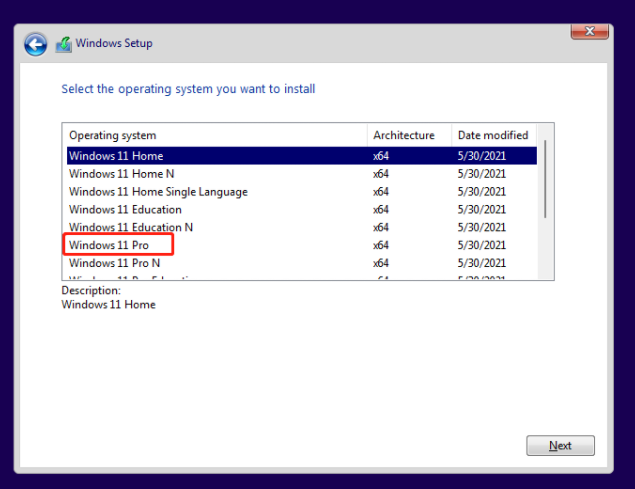
12、这里我们选择安装你想要的版本。
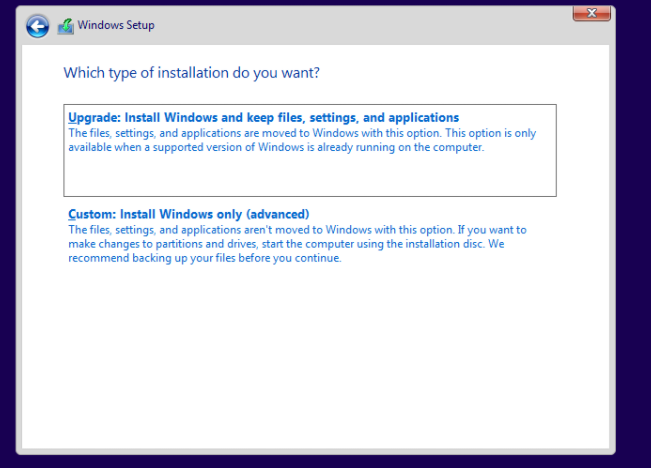
13、这里我们选择第二个。
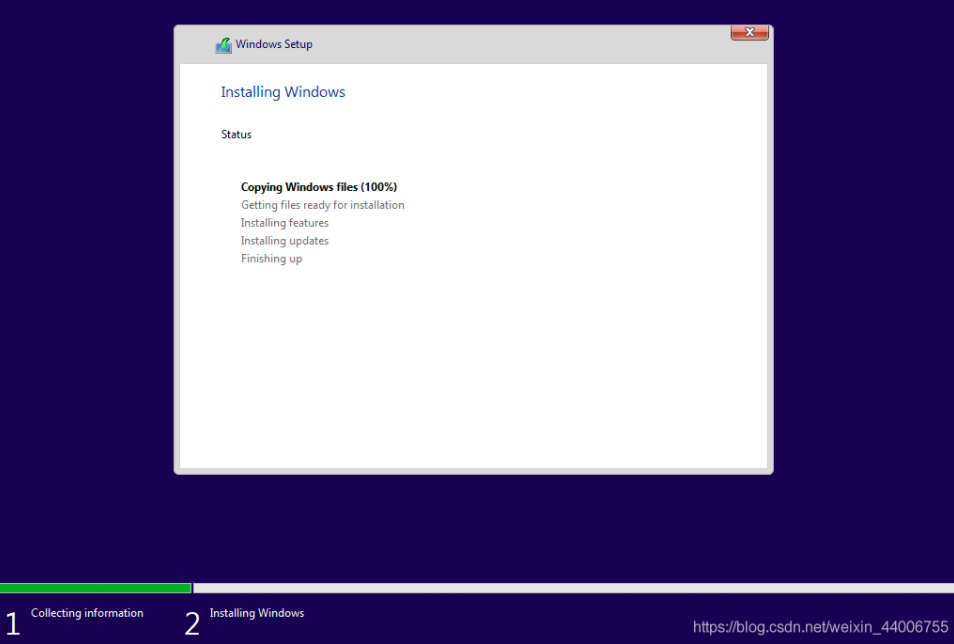
14、然后耐心等待即可。
15、系统安装完成后我们就来到了windows 11系统,然后进行一些基础设置即可。
16、设置完成后等待电脑开启进入win11系统桌面就代表我们已经安装完成了。