


问题:如何关闭 iwn11 系统自带的小工具功能?php小编子墨收到不少小伙伴的反馈,希望能够关闭 iwn11 系统自带的小工具功能。对此,php小编子墨特地整理了以下内容,详细介绍关闭小工具功能的步骤,解决广大用户关心的问题。
具体方法
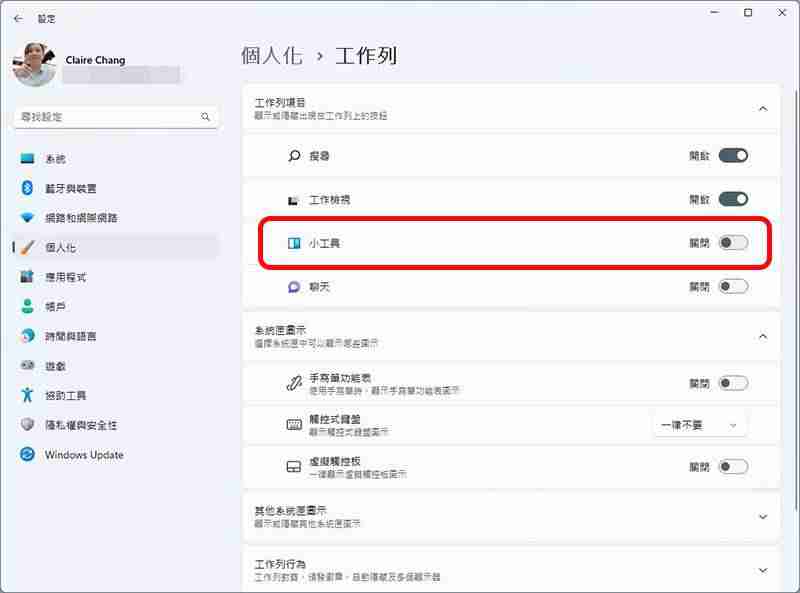
(1) 打开「设定」应用程式(快捷组合键:Win + I),或是直接在工作列上点滑鼠右键后点击「工作列设定」。
(2) 点选侧边栏中的「个人化」,选择里面的「工作列这一项」。


(3) 把「小工具」这一项后面的开关切换到关闭即可。


0


0

WBOY
发布时间:2024-09-10 17:51:16
|651人浏览过
|来源于win10win.com
转载
问题:如何关闭 iwn11 系统自带的小工具功能?php小编子墨收到不少小伙伴的反馈,希望能够关闭 iwn11 系统自带的小工具功能。对此,php小编子墨特地整理了以下内容,详细介绍关闭小工具功能的步骤,解决广大用户关心的问题。
(1) 打开「设定」应用程式(快捷组合键:Win + I),或是直接在工作列上点滑鼠右键后点击「工作列设定」。
(2) 点选侧边栏中的「个人化」,选择里面的「工作列这一项」。
(3) 把「小工具」这一项后面的开关切换到关闭即可。
相关文章
Windows怎么查看端口监听情况 Win10/Win11查询网络端口命令教程
Win11怎么关闭自动维护 Win11停止系统闲时维护【优化】
Win11怎么设置开机画面Logo_Windows11使用UEFI工具修改
Win11怎么开启生物识别 Win11设置指纹和面部登录【解锁】
Win11怎么在任务栏显示网速 Windows11不装插件查看网速教程

Windows激活工具是正版认证的激活工具,永久激活,一键解决windows许可证即将过期。可激活win7系统、win8.1系统、win10系统、win11系统。下载后先看完视频激活教程,再进行操作,100%激活成功。
本站声明:本文内容由网友自发贡献,版权归原作者所有,本站不承担相应法律责任。如您发现有涉嫌抄袭侵权的内容,请联系admin@php.cn
热门AI工具

Copyright 2014-2026 https://www.php.cn/ All Rights Reserved | php.cn | 湘ICP备2023035733号




