



自制醒图模板的步骤如下:新建空白画布,设置尺寸和背景色。添加图片、文本、贴纸等元素,调整其位置和大小。设置元素属性(透明度、混合模式、阴影等)。使用图层面板组合元素,调整顺序和布局。点击导出,选择模板选项,输入名称并保存。

醒图自制模板教程
如何自制醒图模板?
自制醒图模板的步骤如下:
第一步:新建空白画布
- 打开醒图,点击新建,选择空白画布。
- 设置画布尺寸和背景颜色。
第二步:添加元素
- 点击添加元素,选择所需的素材,如图片、文本、贴纸或滤镜。
- 根据需要调整素材的位置和大小。
第三步:设置属性
- 点击素材,打开属性面板。
- 设置透明度、混合模式、阴影和边框等属性。
第四步:组合元素
- 使用图层面板将元素组合起来。
- 调整图层的顺序和位置,形成所需的布局。
第五步:保存模板
- 点击右上角的导出图标,选择模板选项。
- 输入模板名称并保存。
详细步骤说明:
easyDialog 简单、实用的弹出层组件
下载
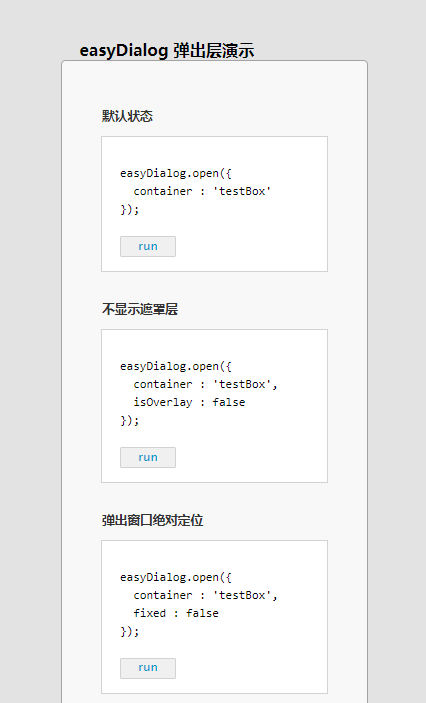
easyDialog没有模板机制,只负责逻辑层的弹出效果,至于内容(消息框、表单、图片等)该如何呈现,easyDialog都不管,内容属于业务层的东西,业务需求是千变万化的,如果逻辑和业务结合很紧密,那么可移植性和可扩展性将大大降低。
1. 创建画布:
- 点击右上角的新建图标。
- 选择空白画布。
- 设置所需的画布尺寸(如 1080x1080 像素)和背景颜色。
2. 添加图片:
- 点击添加元素图标。
- 选择图片,从相册、在线或云存储中选择。
- 调整图片的大小和位置。
3. 添加文本:
- 点击添加元素图标。
- 选择文本,输入所需的文本。
- 调整文本字体、大小、颜色和位置。
4. 添加贴纸:
- 点击添加元素图标。
- 选择贴纸,浏览醒图提供的贴纸库或导入自己的贴纸。
- 调整贴纸的大小和位置。
5. 设置属性:
- 点击素材,打开属性面板。
- 设置透明度(使素材半透明)或混合模式(更改素材与背景的混合方式)。
- 添加阴影或边框以突出素材。
6. 组合元素:
- 点击左下角的图层面板。
- 将素材拖放到不同的图层上。
- 调整图层的顺序和位置,形成所需的布局。
7. 保存模板:
- 点击右上角的导出图标。
- 选择模板选项。
- 输入模板名称并选择保存位置。





