



醒图抠图教程:导入图片,选择抠图模式(快速、精准、抠发丝、抠天空),使用手势涂抹抠取,调整抠图结果(边缘、羽化等),保存抠图。

醒图抠图教程
步骤 1:导入图片
- 打开醒图 APP。
- 点击页面底部的“+”号,选择“相册”。
- 选择要抠图的图片,点击“导入”。
步骤 2:选择抠图模式
- 在顶部菜单栏中,选择“抠图”。
-
有四种抠图模式可供选择:
- 快速抠图:自动抠取主体,适合背景简单、对比度大的图片。
- 精准抠图:手动抠取主体,适合背景复杂、颜色相近的图片。
- 抠发丝:专门针对发丝等细小边缘抠取,效果更加精细。
- 抠天空:自动抠取天空部分,适合有天空背景的图片。
步骤 3:开始抠图
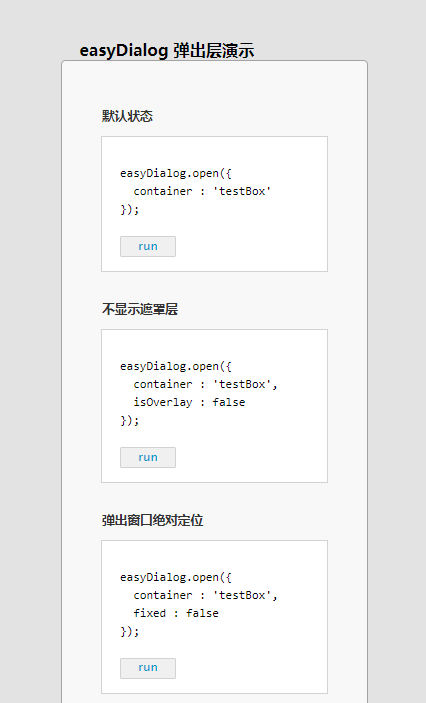
easyDialog 简单、实用的弹出层组件
下载
easyDialog没有模板机制,只负责逻辑层的弹出效果,至于内容(消息框、表单、图片等)该如何呈现,easyDialog都不管,内容属于业务层的东西,业务需求是千变万化的,如果逻辑和业务结合很紧密,那么可移植性和可扩展性将大大降低。
-
根据所选的抠图模式,使用手指在图片上滑动手势:
- 快速抠图:涂抹图片中的主体,然后点击“完成”。
- 精准抠图:涂抹主体周围的轮廓,然后点击“完成”。
- 抠发丝:涂抹发丝周围,然后点击“完成”。
- 抠天空:涂抹天空部分,然后点击“完成”。
步骤 4:调整抠图结果
-
抠图完成后,可以通过以下方式调整抠图结果:
- 边缘调节:调整边缘的平滑度和宽度。
- 羽化:在边缘周围创建模糊效果。
- 翻转:将抠图效果翻转。
- 还原:撤销抠图操作。
步骤 5:保存抠图
- 调整满意后,点击右上角的“保存”。
- 选择抠图保存格式(PNG 或 JPEG)。
- 点击“导出”即可保存抠好的图片。





