



醒图擦除不需要的部分非常简单:打开图像,点击“橡皮擦”工具。调整擦除大小和硬度,用手指或触控笔擦除图像。放大图像,使用“撤消”和“恢复”功能,擦除完成后保存图像。

醒图擦除不要的部分
如何擦除?
醒图中擦除不需要的部分非常简单:使用“橡皮擦”工具。
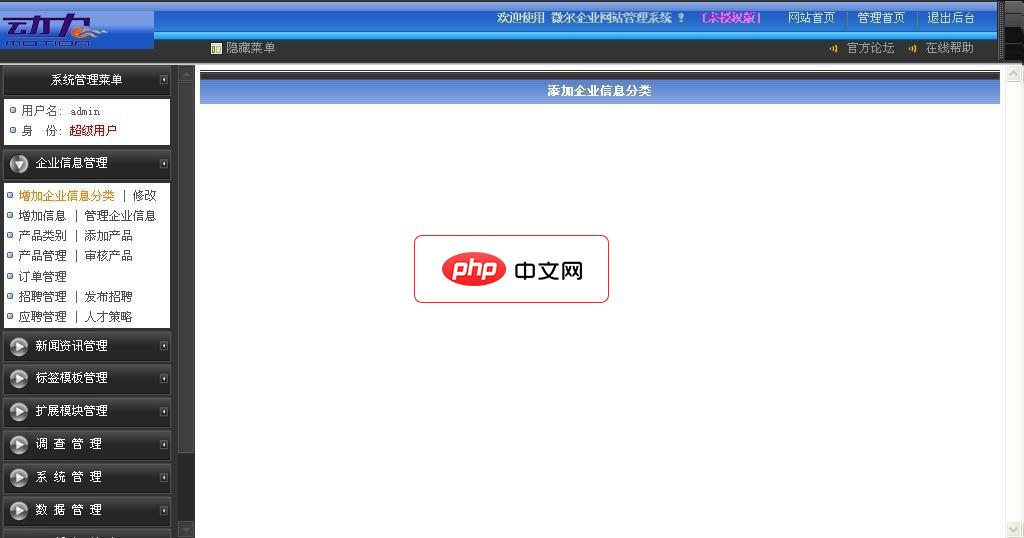
微尔企业网站管理系统动态智能版1.1 build 101029
下载
* 包含企业网所需要要的所有常用功能 * 单页企业信息页面(如公司简介、联系方式等类似页面)可以自由增加删除,自己设置文件名 * 完整的产品功能模块 * 人才招聘模块,可以直接在线提交简历 * 新闻文章模块,可自由设置二级文章分类,并对每个分类使用不同模板,如定制某个文章分类为图片分类,视频分类等 * 扩展功能包含公告、留言、友情链接等 把本系统解压到网站根目录即可使用 后台管理目录:
详细步骤:
- 打开图像:在醒图中打开要编辑的图像。
- 选择橡皮擦工具:在底部工具栏中,点击“橡皮擦”图标(图标类似于一块带有斜线的橡皮)。
- 调整擦除大小和硬度:使用左右滑动条分别调整橡皮擦的大小和硬度。较大的橡皮擦可以更快速地擦除更大面积,而较小的橡皮擦可以更精确地擦除较小区域。较高的硬度会产生更硬的擦除效果,而较低的硬度会产生更柔和的擦除效果。
- 擦除图像:用手指或触控笔在图像中拖动橡皮擦以擦除不需要的部分。
- 放大图像:如果需要更精确地擦除,可以在擦除之前通过捏合手势放大图像。
- 使用撤消和恢复功能:如果您犯了错误,可以使用顶部工具栏中的“撤消”和“恢复”按钮撤消或重做擦除操作。
- 保存图像:擦除完成后,点击右上角的“保存”按钮以保存编辑后的图像。
注意事项:
- 橡皮擦工具是破坏性的,擦除的部分将无法恢复。
- 擦除前请先复制一份图像,以防万一擦除错误。
- 对于更精细的擦除,可以使用“手动擦除”模式,该模式允许您使用手指或触控笔手动擦除图像中的特定区域。





