



您是否曾遇到过键盘锁住无法输入任何内容的窘境?这款功能旨在防止意外输入,但在某些情况下也会令人沮丧。php小编新一为大家编译了这份指南,详细介绍了如何通过简单的方法解锁键盘,无论您使用的是 windows、mac 还是 linux 系统。继续阅读以下内容,了解不同操作系统下的解锁方法。

一、键盘锁
键盘锁的使用技巧
键盘锁是计算机中一个重要的辅助设备,它可以帮助用户更方便地进行输入操作。在使用键盘锁时,我们需要注意一些技巧,以便更好地发挥它的作用。
如何解锁键盘
解锁键盘的方法非常简单,通常只需要按下键盘上的某个键或者组合键即可。具体方法可能会因不同的键盘而有所不同,可以参考键盘说明书或者咨询售后服务。一般来说,解锁键盘的组合键包括Ctrl+Shift+Alt+Keypad上的某个键。
使用键盘锁的注意事项
在使用键盘锁时,需要注意以下几点:
不要在键盘上放置过重的物品,以免压坏键盘。在使用过程中,要定期清理键盘上的灰尘和污垢,保持键盘的清洁。如果键盘出现故障或者异常情况,要及时联系售后服务进行检修。键盘锁的应用场景
键盘锁适用于各种场合,例如办公室、学校、医院等公共场所,以及个人家庭使用。它可以帮助用户更快速、更准确地输入文字和数据,提高工作效率和准确性。
如何提高键盘输入速度
除了使用键盘锁外,还可以通过以下方法提高键盘输入速度:
练习指法:掌握正确的指法布局,并坚持练习,可以提高输入速度和准确性。使用快捷键:学会使用一些常用的快捷键,可以节省时间并提高效率。熟悉各种字符和符号的位置:了解键盘上各种字符和符号的位置,可以更快地输入需要的字符和符号。总之,正确使用键盘锁并注意保养和维护,可以提高工作效率和准确性,同时也可以减少对键盘的损坏。在公共场所使用时,要注意遵守相关规定,尊重他人权益和隐私。二、手机键盘锁
手机键盘锁的使用与技巧
随着智能手机的普及,手机键盘锁已经成为了我们生活中不可或缺的一部分。它不仅保护了我们的隐私,同时也提高了手机的安全性。在这篇文章中,我们将探讨手机键盘锁的使用方法,以及一些技巧,帮助您更好地保护自己的手机。
手机键盘锁的使用
首先,我们需要设置一个密码或图案来开启手机键盘锁。这对于保护您的手机至关重要,因为未经授权的人员将无法访问您的手机。此外,为了提高安全性,还可以选择设置双重认证,以增加额外的安全保障。
在手机键盘锁的设置过程中,您可以选择一个易于记忆的密码或图案,并确保它足够复杂,以防止被破解。同时,您还可以考虑使用手势、面部识别等其他安全方式,以提高手机的安全性。
解锁技巧
除了设置密码或图案外,还有一些解锁技巧可以帮助您更快速地打开手机键盘锁。例如,您可以尝试使用不同的组合键位,以快速解锁键盘。此外,您还可以使用一些第三方应用程序,如“一键解锁”等,这些应用程序可以帮助您快速解锁手机键盘锁。
另外,如果您忘记了密码或图案,不要惊慌失措。大多数手机品牌都提供了重置密码或解锁手机的选项。您可以通过访问手机的设置或联系客服来获取帮助。
其他注意事项
在使用手机键盘锁时,还有一些其他注意事项需要引起注意。首先,不要轻易泄露您的密码或图案给其他人。其次,定期更换密码或图案,以增加安全性。此外,对于一些敏感信息,最好使用其他安全方式进行加密存储,如指纹识别、虹膜识别等。
总之,手机键盘锁是保护您的手机安全的重要工具。通过正确使用和了解一些技巧,您可以更好地保护自己的手机免受未经授权人员的访问。
三、笔记本电脑键盘锁了怎么开键盘锁?
关于笔记本键盘被锁定的解锁方法:
1、可以采用osk系统命令对其进行解锁
1>首先选择“开始”——“运行”中输入osk,确定后,调出系统自带的屏幕键盘,然后找到“NumLock”键也就是屏幕键盘上的“nlk”缩写键盘。
2>只要用鼠标轻轻一点这个键,解锁就可以成功了。需要注意的是“o”和“k”这两个字母键要是被锁住的话,就无法使用“osk”命令,这时需要在别的笔记本电脑上新建个文本文档,命名为osk,进行保存。
3>再使用U盘复制到后,将U盘保存下来的osk文件名的内容复制下来,粘贴到“运行”的输入框框里,点“确定”按钮就可以了呢。
2、可以通过进行BISO设置
笔记本键盘锁了可以重新启动笔记本电脑,在笔记本启动的过程中输入“F2”键查看能否进入BIOS安全模式。要是不能进入BISO安全模式的话,这种情况可能是由于笔记本电脑键盘的数据连接线开始松动了,需要送到维修点进行维修一下。倘若能正能进入BISO安全模式的话,这时就可以观察系统是由于什么原因导致键盘锁定的呢。然后笔记按下fn+ scrlk或shift + scrlk(也就是说是Fn或Shift或Ctrl其中某一个键+Numlk键。)进行尝试。
3、可以通过注册编辑器进行修改调整
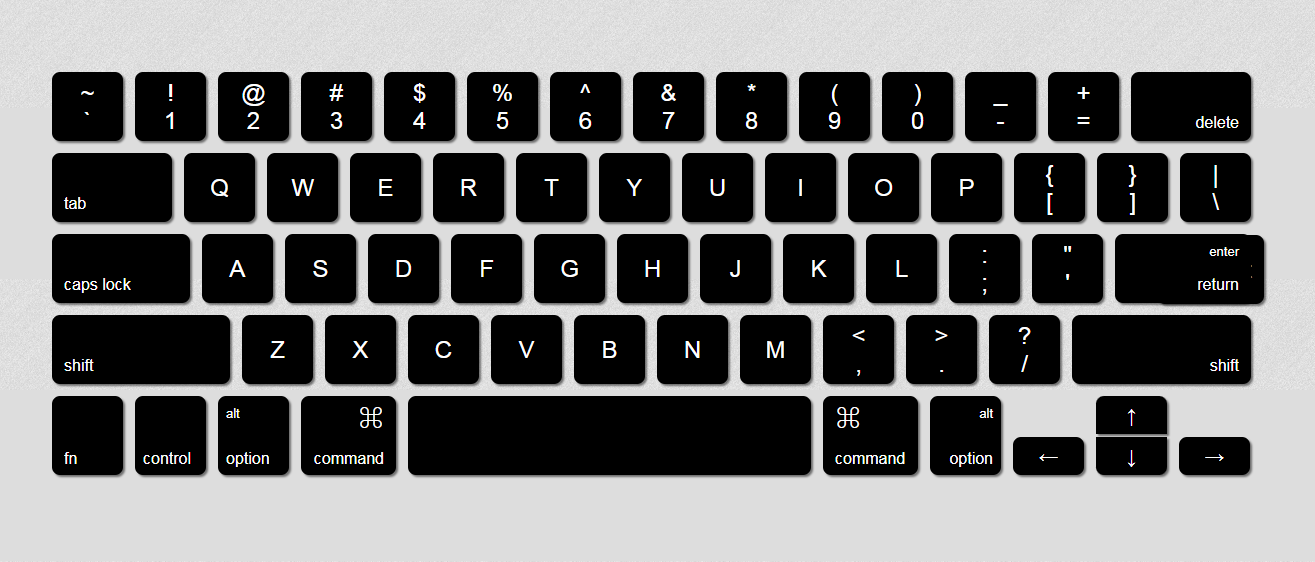
1>首先“开始”--“运行”或者通过电脑键盘上的win键同时按下R键,打开运行窗口,输入“regedit”确定,就可以打开 注册表 编辑器了。
2>对注册表进行修改调整。找到HKEY_USERS.DEFAULTControl PanelKeyboard,将它下面的InitialKeyboardIndicators的键值改为 2 ,退出注册表编辑器,重新启动计算机,这时就数字小键盘的灯就是亮的了。
4、可以通过“Config.sys”进行修改
1>首先“开始”--“运行”,在打开运行窗口,输入sysedit,点击确定,打开“系统配置编辑程序”窗口。
2>然后在 Config.sys的编辑区中输入“NumLock=ON”这一行命令,保存修改并关闭。然后关“系统配置编辑程序”窗口,重新启动笔记本电脑就可以了。
四、如何使用笔记本电脑键盘锁屏功能
在日常使用笔记本电脑时,我们经常需要暂时离开电脑屏幕,但又不想让他人看到我们的隐私信息。此时,笔记本电脑的键盘锁屏功能就派上了用场。通过简单的操作,我们可以快速锁定电脑屏幕,有效保护隐私。那么,如何使用这一功能呢?让我们一起来了解一下吧。
什么是键盘锁屏功能?
键盘锁屏功能是笔记本电脑上的一项常见功能,它可以让用户在暂时离开电脑时快速锁定屏幕,防止他人查看或操作电脑。当用户再次回到电脑前时,只需输入密码或解锁图案即可解锁屏幕,继续使用电脑。这不仅能保护隐私信息的安全,也能防止他人擅自使用电脑。
如何使用键盘锁屏功能?
不同品牌和型号的笔记本电脑,键盘锁屏的操作方式可能略有不同,但大致步骤如下:
找到电脑上的锁屏快捷键。这通常是Fn键加上一个字母或功能键,如Fn+L、Fn+F12等。 按下锁屏快捷键,电脑屏幕就会立即锁定。 要解锁屏幕,需要输入登录密码或解锁图案。键盘锁屏的使用场景
键盘锁屏功能在日常生活中有很多应用场景,比如:
在公共场合使用电脑时,锁屏可以防止他人窥探隐私信息。 外出办公时,临时离开电脑时可以锁屏保护数据安全。 在家中使用电脑时,锁屏可以防止小朋友误操作电脑。 在工作场合,锁屏可以防止他人擅自使用电脑。总之,掌握好笔记本电脑的键盘锁屏功能,不仅能有效保护隐私信息,也能提高电脑使用的安全性。希望通过这篇文章,您能更好地了解并使用这一实用功能。感谢您的阅读,祝您生活愉快,工作顺利!
五、宏碁笔记本电脑键盘锁?
数字键盘给锁了,直接找NumLock键按下就可以。
六、笔记本电脑怎样锁键盘?
一般笔记本电脑在键盘上都会有一个锁定和解锁的按钮,配合+就可以开启。以下是详细介绍:
1、大部分的笔记本电脑在中有一个是按键上会印有一把锁一样的图标,我们需要先点击左下方的键,然后再按一下这个锁,这个时候在右下角会弹出键盘锁定的提示;
2、您可以尝试打开,找到在选项下,右键选择,接着选择,在窗口中选择不兼容的驱动即可;设置之后就会在键盘图标旁边看到一个黄色的感叹号,需要解锁的时候只需要重复上面的步骤,选择正确的驱动,或者直接选择。
七、笔记本电脑怎么锁键盘?
1、首先在笔记本电脑桌面的“计算机(我的电脑)”上右键鼠标,然后选择打开“属性”,如下图所示。
2、打开系统属性后,点击进入上角的,如下图所示。
八、笔记本电脑可以锁键盘吗?(若可以该怎样操作)?
win+r 输入cmd回车 输入下面命令回车运行
键盘禁用(触控也会被禁用)(要重启)
sc config i8042prt start= disabled




