


花朵的制作其实都是一些最基本的操作。如用钢笔工具勾路径,用渐变上色等。并没有一些较难的操作。制作的时候只要把握好颜色和细节的处理,效果就很容易做出来。
最终效果 
1、新建一个800 * 600 像素的文件。新建一个图层,选择椭圆选框工具按住Shift键拉一个正圆选区,填充黑色。取消选区后效果如下图。 
2、按Ctrl + R 调出标尺,拉两条相交的参照线作为花朵的中心位置。然后按Ctrl + J 把黑色圆形复制一层,按Ctrl + T 变形,把中心点一到参照线的焦点上,再把角度设置为45度,确定后按住Ctrl + Alt + Shift + T 复制,直到组成一个圆,如图3。 

3、把除背景以外的图层合并,用黑色画笔把中间部分涂黑,效果如下图。 
4、锁定图层后,选择渐变工具,颜色后设置如图5,拉出图6所示的径向渐变。 

5、新建一个图层,把前景颜色设置为:#FFD175,选择直线工具,大小为1像素,拉出下图所示的一组线条。 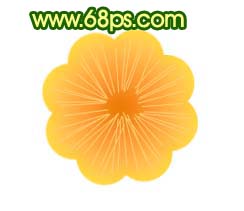
6、新建一个图层,用椭圆选框工具拉一个椭圆选区,填充白色。按前面的方法复制,这次的角度是30度,效果如图9。 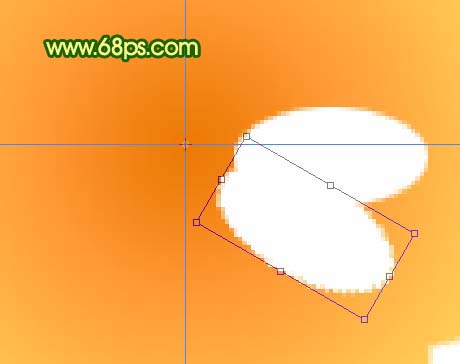

7、把这些白色的椭圆合并,用白色画笔把中间部分涂白,锁定图层后选择渐变工具,颜色设置如图10,拉出图11所示的径向渐变。 

8、新建一个图层,把前景颜色设置为:#FFC086,再用直线工具拉出一些较短的线条,如下图。 


0


0
Photoshop 非常漂亮的卡通小花朵

PHP中文网
发布时间:2016-06-01 14:36:47
|2041人浏览过
|来源于php中文网
原创
相关文章
ps蒙版选区怎么羽化 ps蒙版边缘模糊效果在哪里设置
ps选择并遮住怎么用 ps选择并遮住和蒙版的区别
ps剪切蒙版怎么用 ps剪切蒙版快捷键是什么
ps蒙版选区怎么转蒙版 ps怎么把选好的区域变成蒙版
ps蒙版怎么反向选中区域 ps如何把蒙版外面的部分删掉
本站声明:本文内容由网友自发贡献,版权归原作者所有,本站不承担相应法律责任。如您发现有涉嫌抄袭侵权的内容,请联系admin@php.cn
热门AI工具




