0

0

Photoshop设计制作非常剔透叠加效果的彩色光束

PHP中文网

PHP中文网

发布时间:2016-06-01 14:32:02

|

1926人浏览过

|

来源于php中文网

原创

效果图虽然由很多光束构成,不过单一的光束制作非常简单,只需要理清光束的大致轮廓,然后分层逐步制作,控制好图层的不透明度等,就可以做出剔透的叠加效果。
最终效果

photoshop设计制作非常剔透叠加效果的彩色光束


1、新建一个1024 * 768像素的文件,背景填充黑色。先来制作光束的主体部分,需要完成的效果如下图。

photoshop设计制作非常剔透叠加效果的彩色光束

 
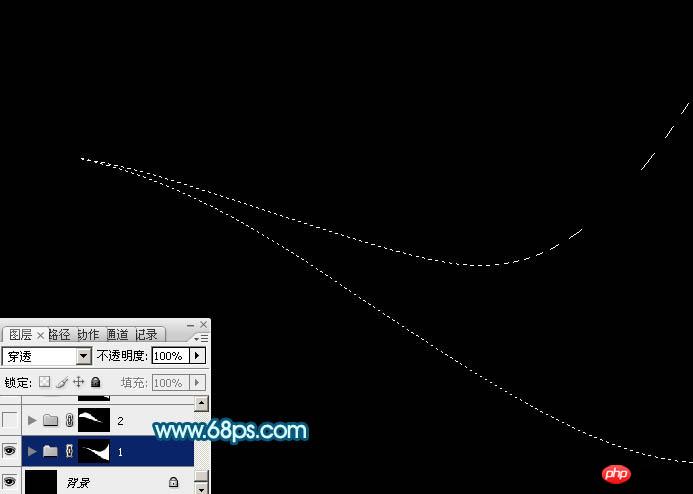
2、新建一个组,用钢笔勾出第一条光束的轮廓路径,转为选区后给组添加图层蒙版,如下图。
photoshop设计制作非常剔透叠加效果的彩色光束


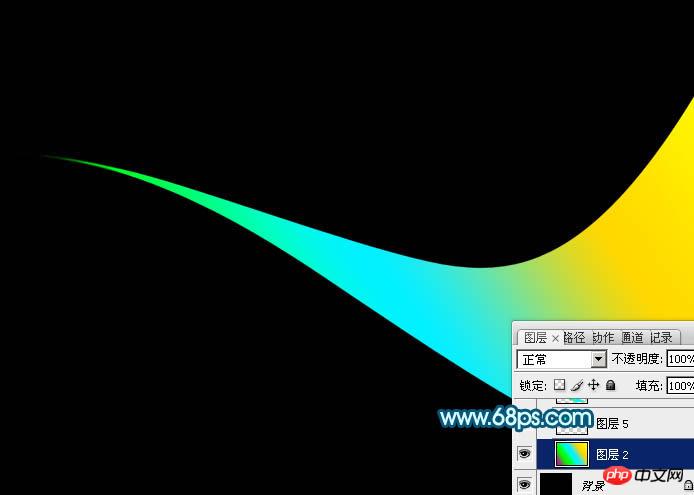
3、在组里新建一个图层,选择渐变工具,颜色设置如图3,拉出图4所示的线性渐变作为光束的底色。这个图层比较重要,后面会重复使用。
photoshop设计制作非常剔透叠加效果的彩色光束


photoshop设计制作非常剔透叠加效果的彩色光束


4、把当前图层的不透明度改为:30%,效果如下图。

photoshop设计制作非常剔透叠加效果的彩色光束

 
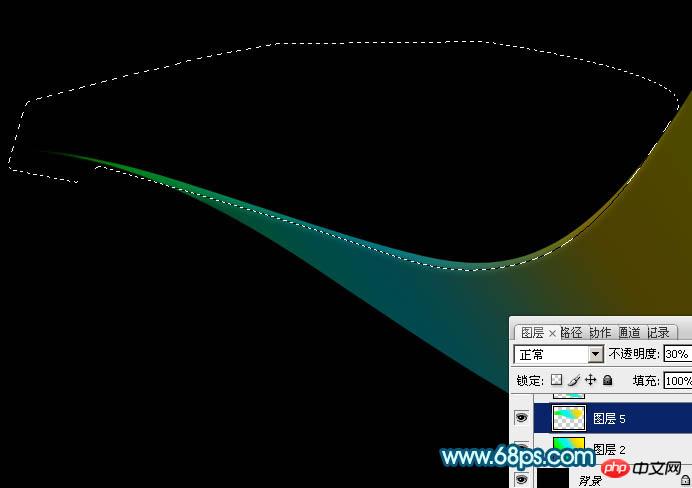
5、用钢笔勾出上部边缘的高光选区,羽化4个像素后按ctrl + j 复制到新的图层,不透明度改为:30%,效果如下图。
photoshop设计制作非常剔透叠加效果的彩色光束


6、回到渐变图层,用钢笔勾出底部边缘的高光选区,羽化4个像素后按ctrl + j 把选区部分的色块复制到新的图层,不透明度改为:100%,效果如下图。
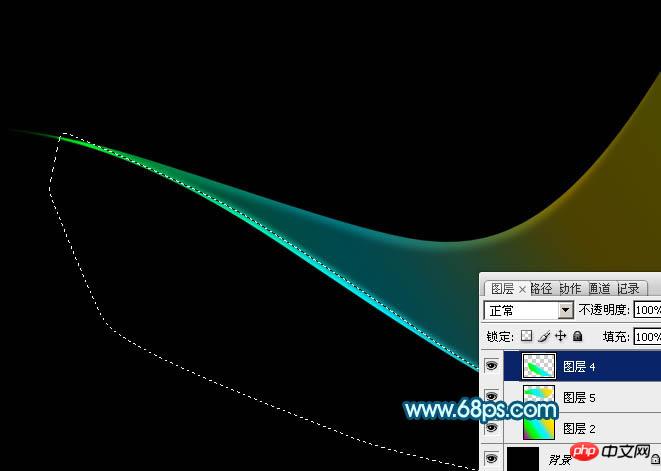
photoshop设计制作非常剔透叠加效果的彩色光束


7、调出当前组蒙版选区,切换到选框工具,把选区稍微往下移2个像素,按ctrl + shift + i 反选,回到渐变底色图层,按ctrl + j 把选区部分的色块复制到新的图层,效果如下图。
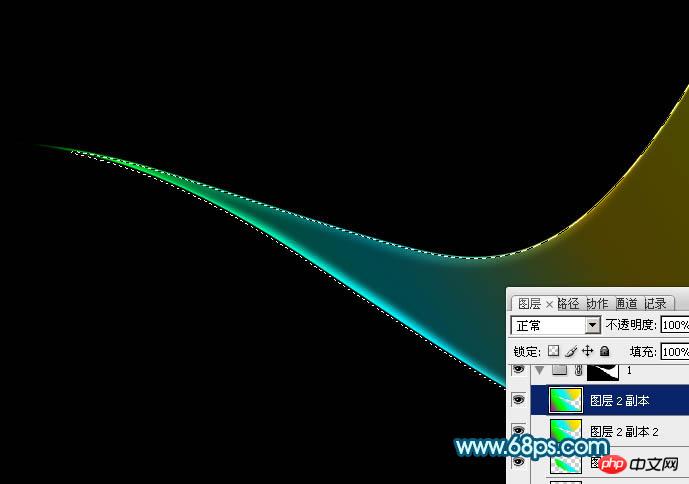
photoshop设计制作非常剔透叠加效果的彩色光束


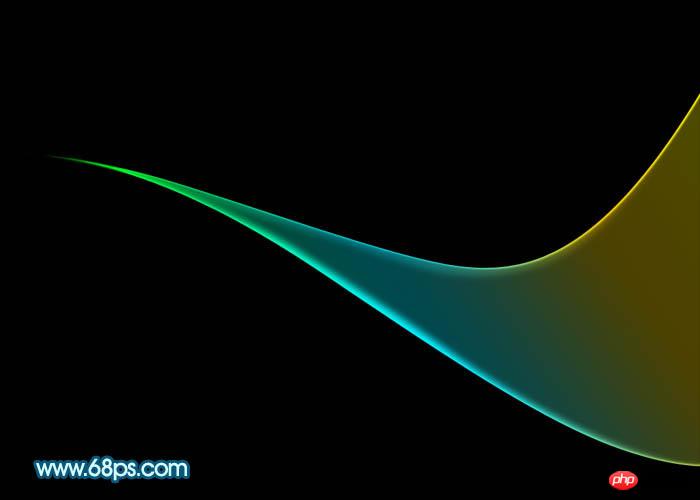
8、第一条光束完成的效果如下图。

photoshop设计制作非常剔透叠加效果的彩色光束

 
9、选择底色渐变图层,按ctrl + a全选,按ctrl + c 复制。然后新建一个组,用钢笔勾出第二条光束的轮廓,给组添加图层蒙版,如下图。
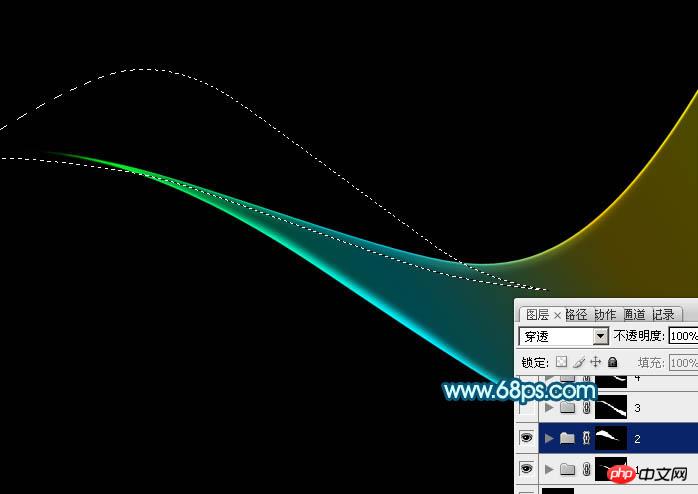
photoshop设计制作非常剔透叠加效果的彩色光束


10、在组里新建一个图层,按ctrl + v 把复制的底色图层粘贴进来,不透明度改为:30%,效果如下图。
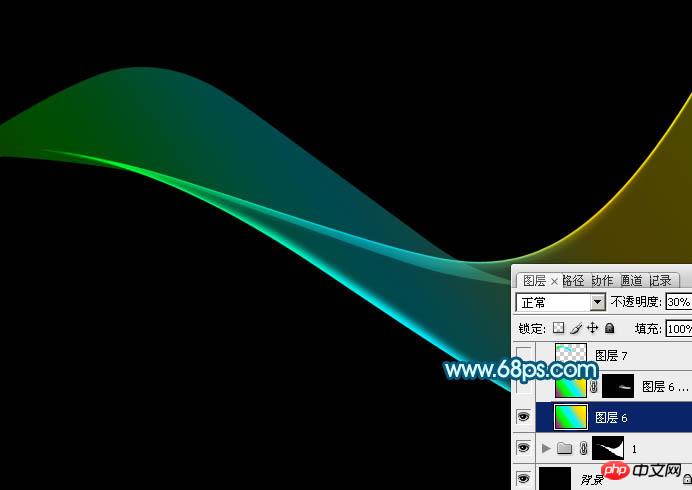
photoshop设计制作非常剔透叠加效果的彩色光束


11、把当前图层复制一层,不透明度改为:100%,按住alt键添加图层蒙版,用透明度较低的白色画笔把顶部擦出来,如下图。
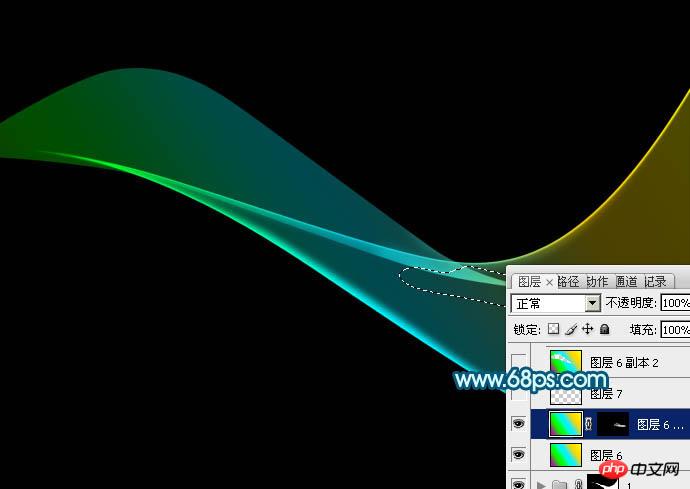
photoshop设计制作非常剔透叠加效果的彩色光束


12、回到底色图层,用钢笔勾出底部边缘的高光选区,羽化4个像素后按ctrl + j 复制到新的图层,效果如下图。
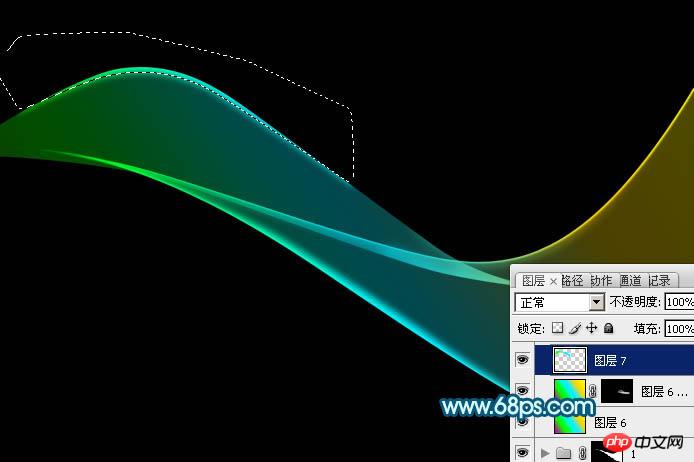
photoshop设计制作非常剔透叠加效果的彩色光束

 
13、把底色图层复制一层,不透明度改为:100%,调出当前组的蒙版选区,切换到选框工具后把选区,把选区往上移2个像素,按delete删除,效果如下图。
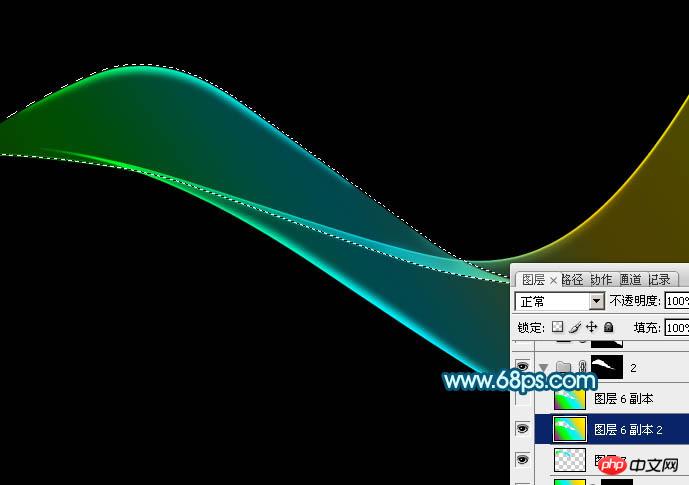
photoshop设计制作非常剔透叠加效果的彩色光束


14、把底色图层复制一层,不透明度改为:100%,调出当前组的蒙版选区,切换到选框工具后把选区,把选区往下移2个像素,按delete删除,效果如下图。
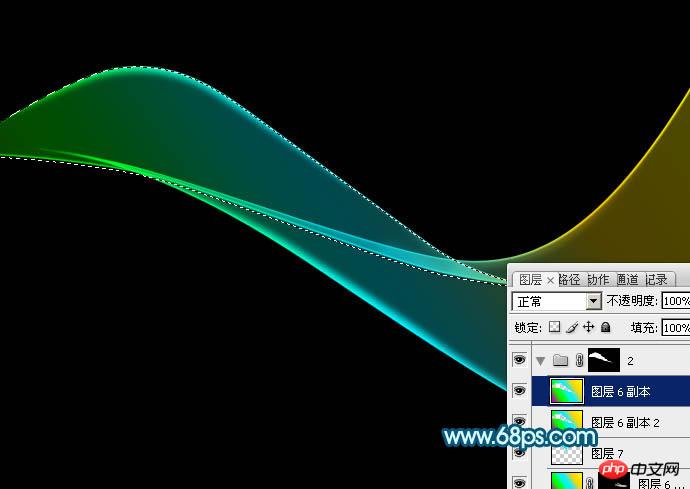
photoshop设计制作非常剔透叠加效果的彩色光束


15、第二条光束做好的效果如下图。

photoshop设计制作非常剔透叠加效果的彩色光束

 
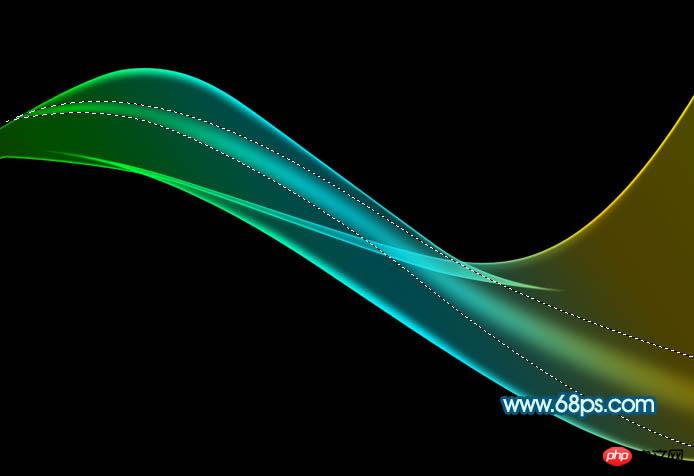
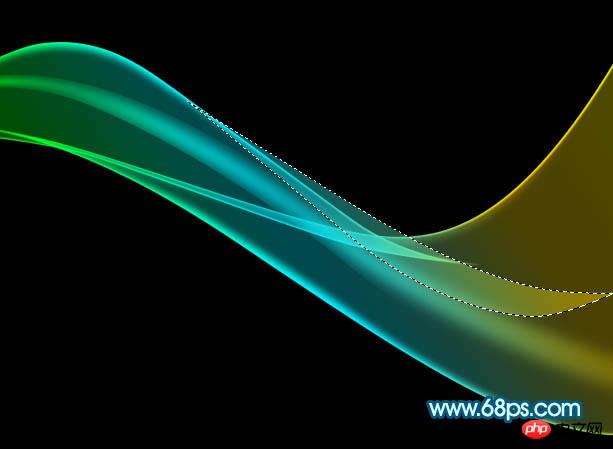
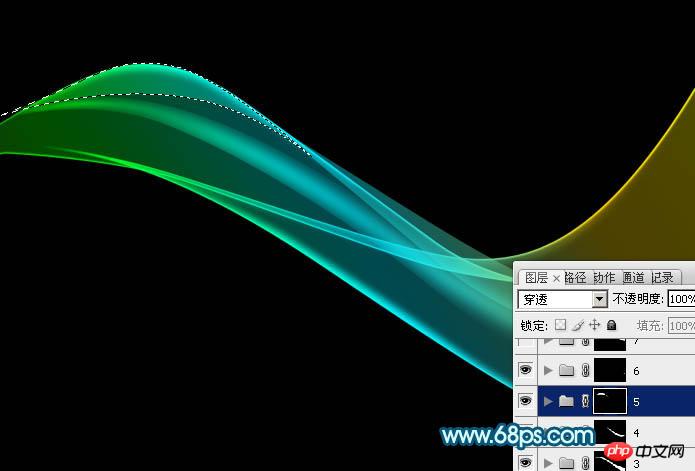
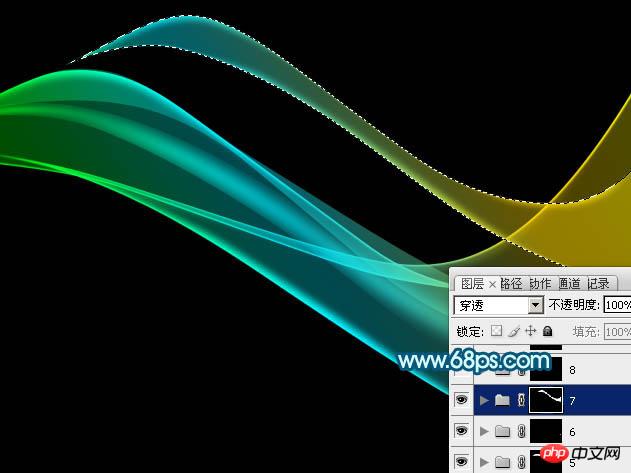
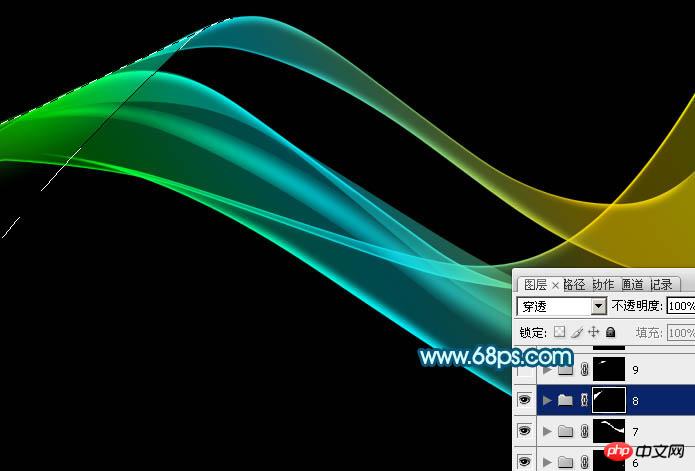
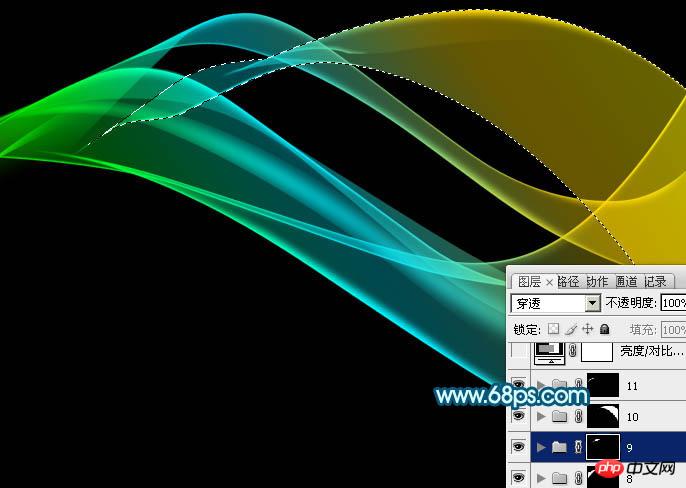
16、新建组,同上的方法制作其它光束,过程如图17 - 22。

photoshop设计制作非常剔透叠加效果的彩色光束


photoshop设计制作非常剔透叠加效果的彩色光束


photoshop设计制作非常剔透叠加效果的彩色光束


photoshop设计制作非常剔透叠加效果的彩色光束


photoshop设计制作非常剔透叠加效果的彩色光束


photoshop设计制作非常剔透叠加效果的彩色光束

 
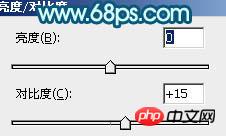
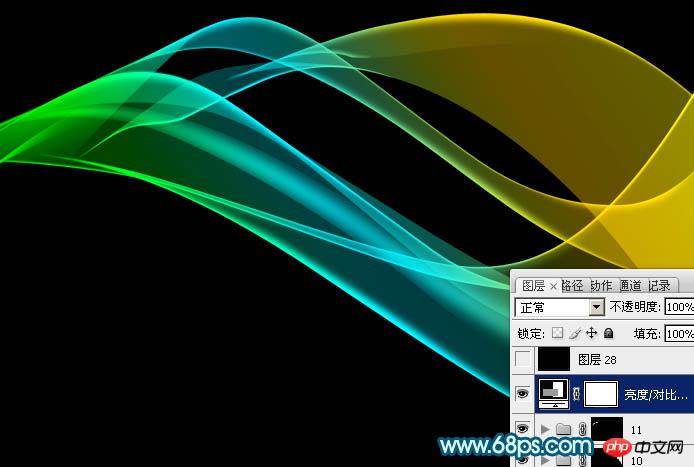
17、创建亮度/对比度调整图层,适当增加图片对比度,参数及效果如下图。
photoshop设计制作非常剔透叠加效果的彩色光束


photoshop设计制作非常剔透叠加效果的彩色光束


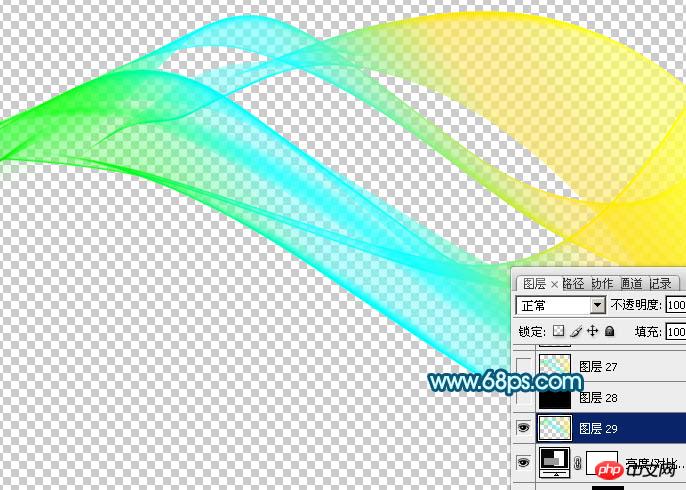
18、把背景图层隐藏,在图层的最上面新建一个图层,按ctrl + alt + shift + e 盖印图层。
photoshop设计制作非常剔透叠加效果的彩色光束


19、在当前图层的下面新建一个图层填充黑色。然后把盖印后的光束图层复制几层,适当变形做出自己想要的效果。

photoshop设计制作非常剔透叠加效果的彩色光束

 
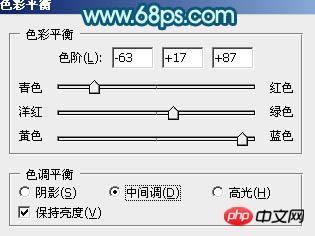
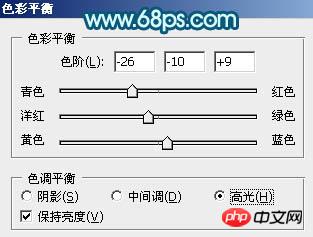
20、创建色彩平衡调整图层,对中间调,高光进行调整,参数及效果如下图。

photoshop设计制作非常剔透叠加效果的彩色光束


photoshop设计制作非常剔透叠加效果的彩色光束


photoshop设计制作非常剔透叠加效果的彩色光束


最后调整一下细节,完成最终效果。

photoshop设计制作非常剔透叠加效果的彩色光束

InsCode
InsCode

InsCode 是CSDN旗下的一个无需安装的编程、协作和分享社区

下载

热门AI工具

更多
DeepSeek
DeepSeek

幻方量化公司旗下的开源大模型平台

豆包大模型
豆包大模型

字节跳动自主研发的一系列大型语言模型

通义千问
通义千问

阿里巴巴推出的全能AI助手

腾讯元宝
腾讯元宝

腾讯混元平台推出的AI助手

文心一言
文心一言

文心一言是百度开发的AI聊天机器人,通过对话可以生成各种形式的内容。

讯飞写作
讯飞写作

基于讯飞星火大模型的AI写作工具,可以快速生成新闻稿件、品宣文案、工作总结、心得体会等各种文文稿

即梦AI
即梦AI

一站式AI创作平台,免费AI图片和视频生成。

ChatGPT
ChatGPT

最最强大的AI聊天机器人程序,ChatGPT不单是聊天机器人,还能进行撰写邮件、视频脚本、文案、翻译、代码等任务。

相关专题

更多
go语言 注释编码
go语言 注释编码

本专题整合了go语言注释、注释规范等等内容,阅读专题下面的文章了解更多详细内容。

32

2026.01.31

go语言 math包
go语言 math包

本专题整合了go语言math包相关内容,阅读专题下面的文章了解更多详细内容。

23

2026.01.31

go语言输入函数
go语言输入函数

本专题整合了go语言输入相关教程内容,阅读专题下面的文章了解更多详细内容。

16

2026.01.31

golang 循环遍历
golang 循环遍历

本专题整合了golang循环遍历相关教程,阅读专题下面的文章了解更多详细内容。

5

2026.01.31

Golang人工智能合集
Golang人工智能合集

本专题整合了Golang人工智能相关内容,阅读专题下面的文章了解更多详细内容。

6

2026.01.31

2026赚钱平台入口大全
2026赚钱平台入口大全

2026年最新赚钱平台入口汇总,涵盖任务众包、内容创作、电商运营、技能变现等多类正规渠道,助你轻松开启副业增收之路。阅读专题下面的文章了解更多详细内容。

268

2026.01.31

高干文在线阅读网站大全
高干文在线阅读网站大全

汇集热门1v1高干文免费阅读资源,涵盖都市言情、京味大院、军旅高干等经典题材,情节紧凑、人物鲜明。阅读专题下面的文章了解更多详细内容。

195

2026.01.31

无需付费的漫画app大全
无需付费的漫画app大全

想找真正免费又无套路的漫画App?本合集精选多款永久免费、资源丰富、无广告干扰的优质漫画应用,涵盖国漫、日漫、韩漫及经典老番,满足各类阅读需求。阅读专题下面的文章了解更多详细内容。

170

2026.01.31

漫画免费在线观看地址大全
漫画免费在线观看地址大全

想找免费又资源丰富的漫画网站?本合集精选2025-2026年热门平台,涵盖国漫、日漫、韩漫等多类型作品,支持高清流畅阅读与离线缓存。阅读专题下面的文章了解更多详细内容。

85

2026.01.31

热门下载

更多
网站特效
/
网站源码
/
网站素材
/
前端模板

精品课程

更多
相关推荐
/
热门推荐
/
最新课程
TypeScript 教程
TypeScript 教程

共19课时 | 2.6万人学习

AngularJS教程
AngularJS教程

共24课时 | 3.2万人学习

麻省理工大佬Python课程
麻省理工大佬Python课程

共34课时 | 5.2万人学习

关于我们 免责申明 举报中心 意见反馈 讲师合作 广告合作 最新更新
php中文网:公益在线php培训,帮助PHP学习者快速成长!
关注服务号 技术交流群
PHP中文网订阅号
每天精选资源文章推送

Copyright 2014-2026 https://www.php.cn/ All Rights Reserved | php.cn | 湘ICP备2023035733号