



在 Word 中设置不连续页码的步骤:划分章节:插入分节符将文档划分为不同的章节。设置节编号:进入“页面布局”选项卡,选择“页码位置”,并选择“当前章节”。设定起始页码:为每个章节设置不同的起始页码,通常第一个章节为 1。更新页码:选择“插入”选项卡,点击“页码”并选择“全部”更新页码。

Word 中设置不连续页码的步骤
引言:
在某些情况下,我们可能需要在 Word 文档中设置不连续页码,例如从特定章节或部分开始重新编号页面。
步骤:
-
划分章节:
- 将文档分为需要重新编号页面的章节。
- 在每个章节结束处,插入分节符。
-
设置节编号:
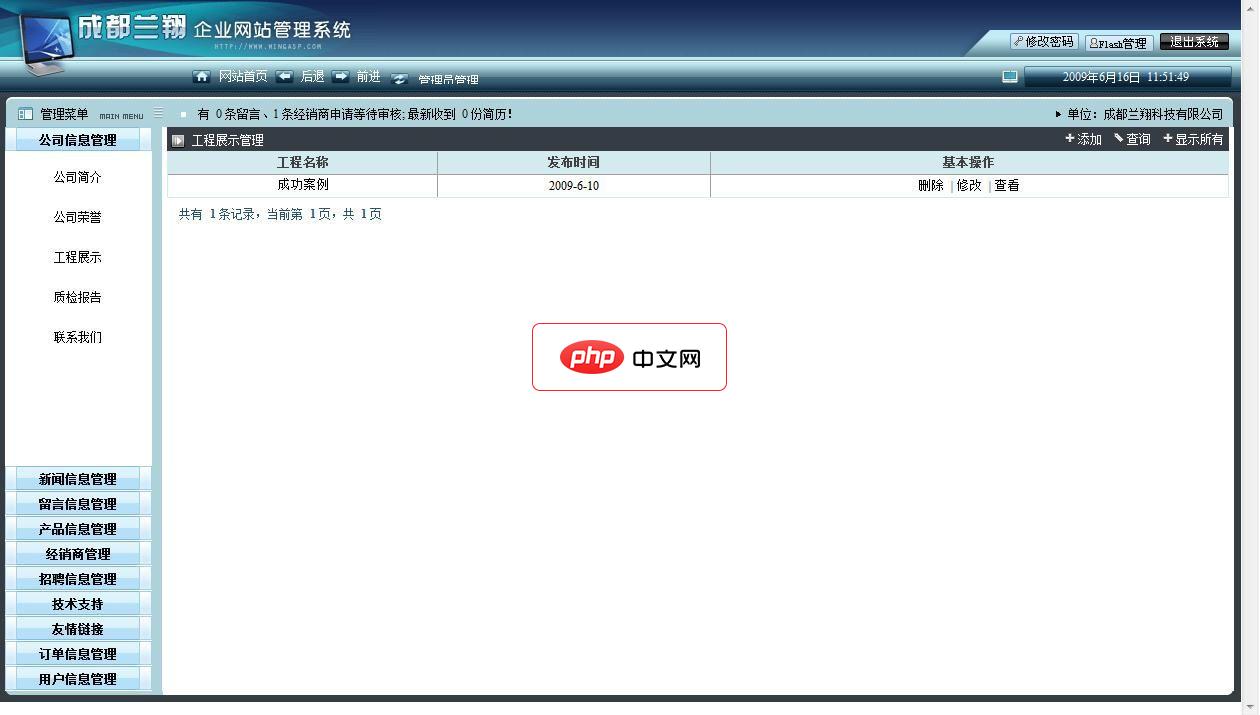 成都兰翔科技企业网站管理平台 2.1下载
成都兰翔科技企业网站管理平台是一个网站管理系统。一个网站管理系统是把一个网站的内容(文字,图片,等等)与网站的组件分离开来,可以将各个页面连接到一起,可以控制页面的显示。通过这个系统,可以方便的管理,发布,维护网站的内容,而不再需要硬性的写HTML代码或手工建立每一个页面。 后台管理系统的大致(类似)功能:一.系统管理:管理员管理,可以新增管理员及修改管理员密码二.企业信息:可设置修改企业的各类信
- 转到 页面布局 > 页边距。
- 点击 页码 > 页码位置。
- 选择 当前章节 选项。
-
设定起始页码:
- 在 页码起始 选项中,输入要从该页面开始的页码。对于第一个章节,通常为 1。
-
重复步骤 2-3
- 对于每个需要重新编号的章节,重复步骤 2 和 3。
- 确保为每个章节设置不同的起始页码。
-
更新页码:
- 返回 插入 > 页码,然后点击 更新页码。
- 选择 全部 选项。
注意事项:
- 确保插入分节符以划分章节。如果没有分节符,页码将连续编号。
- 起始页码可以根据需要设置。
- 更新页码后,页面上的页码将更新为不连续的编号。
- 如果以后对文档进行更改,可能需要重新更新页码。




